Levysoft
  • Home
  • Portfolio
  • WordPress Plugin
  • Contattami

Dal 2004 il blog di Antonio Troise

RSS FeedTwitterFacebook
apr 23 2009

AGPS: come funziona e come scaricare manualmente le effemeridi dei satelliti GPS

Posted by Antonio Troise
Tweet

Incuriosito da un interessante articolo di Salanet, oggi ho tentato di capire meglio il funzionamento del sistema AGPS, in particolare di come funzionasse il download delle effemeridi dei satelliti GPS sui nostri dispositivi mobili.

Un po’ di teoria

Quando un sistema di navigazione GPS tenta di rilevare la sua posizione esatta, la prima operazione che deve essere in grado di eseguire è quella di riuscire ad individuare, nel minor tempo possibile, almeno tre satelliti in orbita e da questi raccogliere fondamentali indicazioni come la posizione degli stessi: è questo il famoso processo conosciuto come “fixing“. Con il fixing, infatti, il dispositivo mobile raccoglie i dati, li elabora, e quando le informazioni sono sufficienti “fissa” i satelliti. Il fixing può avvenire in tempi più o meno rapidi, in funzione della visibilità del cielo e della buona qualità del segnale ricevuto (>28 dB-Hz). Inoltre, siccome il satellite trasmette la propria posizione al terminale ogni 30 secondi, e non in ogni istante, se una qualsiasi causa interrompe lo scambio di dati, ad esempio il passaggio sotto un cavalcavia o l’avvicinarsi ad un alto edificio, il dispositivo dovrà attendere altri trenta secondi per riattivare il processo. Infine, il fixing dei satelliti, per essere coerente, va ripetuto ogni 4 ore.

Il ruolo dell’AGPS

Ed è qui che entra in gioco l’AGPS che, attraverso una connessione internet (via GPRS, via ActiveSync o via WiFi) , può preventivamente ottenere le informazioni relative alla posizione dei satelliti nell’orbita terrestre. Il problema è che, siccome i satelliti GPS non sono geostazionari, (orbitano a circa 20200 KM compiendo due orbite al giorno siderale intorno alla Terra) e la loro traiettoria può variare in misura infinitesimale rispetto a quella prestabilita, i dati scaricati attraverso il sistema AGPS saranno validi solo per un periodo di tempo limitato (che può variare da 3, 7 o 10 giorni; sul mio HTC TyTN II, per esempio, hanno una validità di 6 giorni e 23 ore) e sono in funzione di una determinata area geografica. In pratica, quindi, l’AGPS ha lo scopo di saltare la fase intermedia del “fixing”, per consentire l’avvio immediato del sistema di navigazione che non dovrà perdere tempo a cercare i satelliti (con un tempo di fixing che può variare da 10 a 30 secondi in condizioni ottimali, contro i 2-3 minuti senza AGPS)

Come scaricare manualmente le effemeridi

Bene, dopo questa spiegazione, mi è venuto spontaneo chiedermi da quali server il sistema AGPS scarica i dati e in quale formato. Dopo qualche ricerca su internet, ho capito che le effemeridi dei satelliti GPS sono contenute in un “XTRA data file” di circa 50 KB e che ha sempre il nome: xtra.bin (in qualche caso si potrà chiamare anche packedephemeris.ee).
Di solito, questo file viene scaricato da particolari server dedicati a cui i dispositivi mobili si collegano (via GPRS, via ActiveSync o via WiFi). Eccone alcuni prelevati dai registri di configurazione dei cellulari con Windows Mobile (qui un mio articolo su come ripristinare con un programma i dati dei server AGPS) o Symbian o dal file /etc/gps.conf degli smartphone con Android:

xtra1.gpsonextra.net
xtra2.gpsonextra.net
xtra3.gpsonextra.net
test.agps.com:7275
agps.orange.fr:7275
geoloc2.sfr.fr:7275

Se, però, avete la necessità di prelevare manualmente un file xtra.bin è sufficiente, per esempio, scaricare il file http://xtra1.gpsonextra.net/xtra.bin. Al momento solo i server gpsonextra.net permettono il download dei file attraverso la porta 80 (e quindi attraverso un qualsiasi browser); in particolare Android usa questa connessione HTTP sulla porta 80 (come si può appurare dal file /etc/gps.conf), mentre i dispositivi con Windows Mobile credo venga aperto un socket sulla porta 7275 di alcuni server (per cui, da questi server, non potrete scaricare il file xtra.bin direttamente dal browser).

xtra.bin sul HTC TyTN II

Dopo queste informazioni sono riuscito anche a localizzare il file xtra.bin sul mio smartphone HTC TyTN II. Infatti, ogni qualvolta lancio l’applicativo GPSRapido (QuickGPS in inglese) e vengono scaricate le effemeridi,

AGPS - 1

il file xtra.bin viene salvato sotto la cartella di sistema /Temp.

AGPS - 2
Tag:activesync, agps, gps, Htc, Mobile, smartphone, symbian, tytn-II
CONTINUE READING >
9 comments
mar 27 2009

YouTube Mobile Application: è uscito il client ufficiale per Symbian S60 e Windows Mobile! Ecco la guida passo passo su come installarlo su uno smartphone con Windows Mobile 6

Posted by Antonio Troise
Tweet

Finalmente Youtube ha rilasciato gratuitamente un client per Windows Mobile 6.x e Symbian S60 3rd Edition (qui la lista dei dispositivi Nokia supportati) per permettere di accedere a YouTube da quasi tutti i palmari e smartphone in commercio. Se fino a poco tempo fa era possibile farlo nativamente solo da un iPhone/iPod Touch o da un HTC Touch Diamond (tanto che su xda-developers erano riusciti ad estrarre dalla ROM HTC l’applicazione per metterla a disposizione, più o meno legalmente, su tutti i dispositivi con Windows Mobile) o attraverso qualche piccolo tip, ora la nuova versione 2.0.2 dell’applicativo ufficiale YouTube Mobile Application amplierà lo spettro di clienti rendendo fruibile il portale di video praticamente a quasi tutti i dispositivi mobili avanzati esistenti in commercio (con pieno supporto agli schermi ad alta risoluzione VGA e simili), offrendo una migliore qualità video, velocizzando lo streaming grazie alla ottimizzazione per le reti mobili Wi-Fi o 3G, rendendo di fatto meno complicato vedere i video di YouTube sul proprio telefonino.
Già qualche mese fa, YouTube aveva comunicato di aver reso disponibile all’indirizzo m.youtube.com/ il supporto ad Adobe Flash Lite 3 (supportato, al momento, solo dai cellulari più recenti), ma l’apertura del portale a due delle principali piattaforme mobili sul mercato, è un evento rivoluzionario sul fronte accessibilità e ci ricorda quanto Google abbia la volontà di offrire la migliore esperienza di fruizione di YouTube su qualsiasi dispositivo, computer, televisore o telefono cellulare. In quest’ottica rientra anche YouTube TV, il servizio che permette di visualizzare i video e gestire i comandi direttamente dal telecomando della nostra console WII o Playstation 3, simulabile dal proprio browser Safari (abilitando il menu Sviluppo -> User Agent -> Altro…) o Firefox (installando il plugin User Agent Switcher) impostando uno dei due seguenti User Agent:

Mozilla/5.0 (PLAYSTATION 3; 2.00)
oppure
Opera/9.23 (Nintendo Wii; U; ; 1038-58; Wii Internet Channel/1.0; en)

Tornando a YouTube Mobile Application, c’è però da dire che, purtroppo l’applicazione non è per ora disponibile per l’Italia ma soltanto per Australia, Irlanda, Nuova Zelanda, Regno Unito e Stati Uniti; è comunque possibile scaricarla ugualmente collegandosi dal browser del proprio device mobile all’indirizzo http://m.youtube.com e cambiando la propria lingua predefinita in Inglese, in attesa di un rilascio in lingua italiana.

Come installare YouTube Mobile Application su Windows Mobile

Aprire dal browser del proprio smartphone la pagina: http://m.youtube.com

YouTube Mobile Application - 01

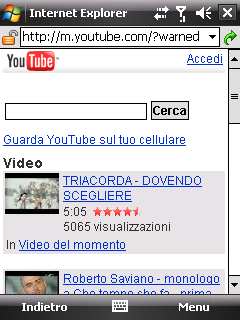
Verrà mostrata la versione di Youtube ottimizzata per i dispositivi mobili. Sotto al campo di ricerca troverete un link da cliccare: “Guarda Youtube sul tuo cellulare“:

YouTube Mobile Application - 2

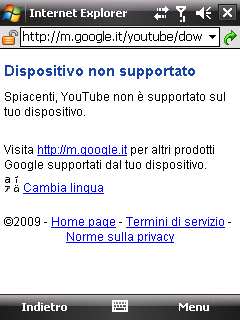
Almeno finché non verrà rilasciato da Google una versione per l’Italia, al momento, dopo aver cliccato sul link sopra indicato verrà mostrata questa pagina che ci avverte che non è disponibile la versione per il nostro dispositivo.

YouTube Mobile Application - 3

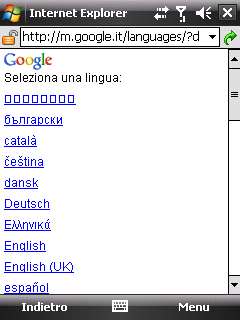
In realtà questa schermata potrebbe trarre in inganno chiunque perché non si dice che non è disponibile una versione per la lingua italiana dell’applicativo (e ovviamente anche il conseguente supporto alla localizzazione italiana di YouTube.it) ma sembra quasi che la versione del nostro sistema operativo non sia supportata. Sarà, invece, sufficiente cliccare sul link in basso: “Cambia lingua” per accedere alla seguente schermata:

YouTube Mobile Application - 4

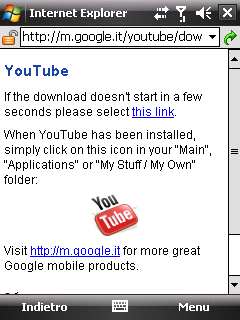
dove basterà cliccare sul link “English” per essere rediretti verso la seguente pagina per il download automatico dell’applicativo.

YouTube Mobile Application - 5

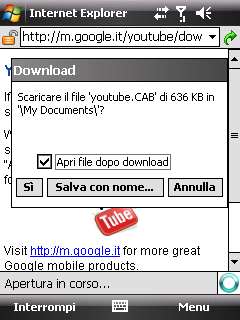
Dopo qualche secondo di attesa si aprirà a popup un messaggio che vi chiederà conferma del download in corso.

YouTube Mobile Application - 6

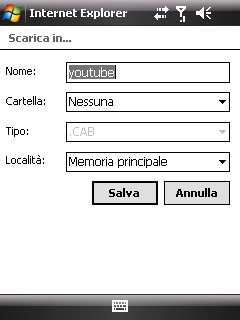
Cliccando sul tasto “Salva con nome…” potrete decidere dove salvare il file (che altro non è che un file .CAB installabile su tutti i terminali con Windows Mobile)

YouTube Mobile Application - 7

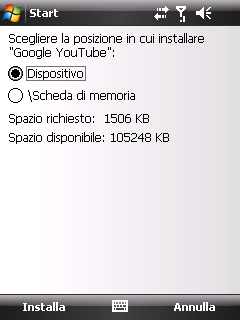
Essendo un file .CAB si aprirà automaticamente la schermata di istallazione dell’applicativo (altrimenti basterà posizionarsi sulla cartella in cui si è salvata l’installazione dell’applicativo e fare doppio click sul file .cab) che chiederà dove installarlo (sul Dispositivo o sulla Scheda di Memoria): a voi la scelta in base alle vostre esigenze e allo spazio libero a disposizione sulla periferica.

YouTube Mobile Application - 8

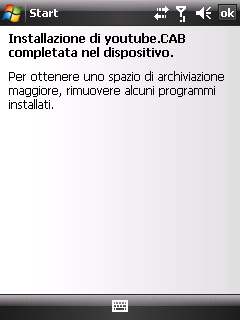
Dopo che ha effettuato la copia dei file nella directory di destinazione desiderata, l’installazione sarà portata a termine in pochi secondi.

YouTube Mobile Application - 9

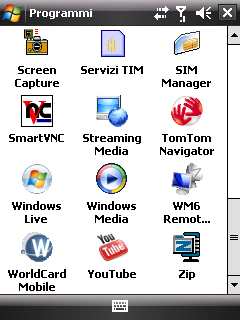
Ora sarà sufficiente andare nella cartella Programmi del proprio dispositivo mobile, dove troverete l’icona dell’applicazione appena installata:

YouTube Mobile Application - 10

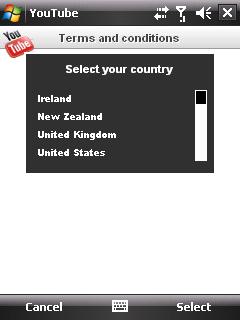
Quando si lancerà per la prima volta l’applicazione YouTube Mobile Application verrà chiesto di selezionare la propria regione di appartenenza: selezionate United Kingdom o United States

YouTube Mobile Application - 11

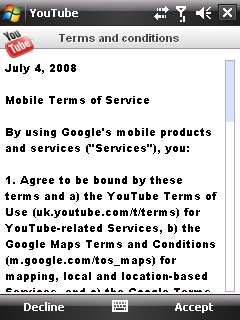
e vi verranno mostrati, in inglese, i termini e le condizioni da accettare prima di poter proseguire.

YouTube Mobile Application - 12

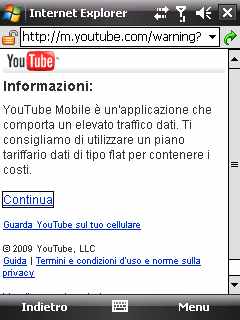
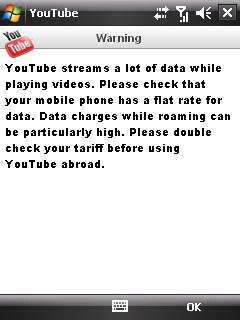
Infine, vi verrà mostrata una ultima schermata di avviso che vi avvertirà che se non accediamo con connessione wireless, dal momento che lo streaming consuma un gran quantità di dati, prima di usarlo è necessario avere un abbonamento flat per il proprio terminale mobile, altrimenti si rischia di spendere molte decine di euro per visionare qualche minuto di filmato.

YouTube Mobile Application - 13

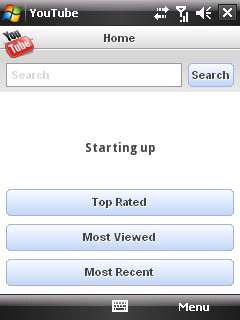
Finalmente ora potrete accedere alla schermata principale dell’applicativo YouTube Mobile Application dove potrete trovare un campo per ricercare i video, con lo storico delle parole chiave già immesse, oppure potrete selezionare i contenuti più visti, quelli che hanno ricevuto maggior gradimento e gli ultimi caricati.

YouTube Mobile Application - 14

Simpatica la visualizzazione a scorrimento laterale delle anteprime dei video ricercati (a mo’ di CoverFlow semplificato). Una volta scelto il video, si accede alla pagina che lo descrive brevemente

YouTube Mobile Application - 15

e dal quale è possibile lanciare la visualizzazione, che va automaticamente a schermo intero e in modalità landscape, con prevenzione dello spegnimento del dispositivo durante il playback.

YouTube Mobile Application - 16

Come potete notare il player mostra la barra di scorrimento del video, permette la visione a pieno schermo con un doppio click ed assomiglia molto a quello che si visualizza dal browser del proprio pc.

Suggerimenti per migliorare l’applicazione

Al momento, le uniche pecche di YouTube Mobile Application sono, oltre al mancato supporto ufficiale per l’italiano (che ci costringe, per eseguire l’installazione sui nostri device, di accontentarsi della versione inglese del programma e di non poter accedere alla versione localizzata di Youtube.it), anche la mancanza della possibilità di loggarsi con il proprio account in modo da accedere ai servizi più avanzati del noto portale, e l’impossibilità di accedere ai Canali di Youtube. Si sente anche molto la mancanza di un link per scaricare i video in modo da poterli guardarli offline (qui trovate un modo alternativo per farlo con il sito MobyTube) e l’impossibilità di visualizzare i suggerimenti ai video simili.
Google, comunque, ha garantito che saranno a breve disponibili diversi aggiornamenti dell’applicativo, che saranno notificati automaticamente dal programma.

Tag:browser, cellulare, coverflow, firefox, flash, Google, Htc, Mobile, nokia, safari, smartphone, streaming, symbian, tv, Video, wi-fi, wireless, youtube
CONTINUE READING >
1 comment
feb 11 2009

Come configurare una connessione WAP TIM sugli smartphone con Windows Mobile 6

Posted by Antonio Troise
Tweet

La tecnologia WAP (Wireless Application Protocol) è un protocollo di connessione ad internet per telefoni cellulari che permette agli utenti di telefoni cellulari GSM o GPRS di accedere a contenuti Internet opportunamente predisposti per essere visualizzati nei minuscoli schermi dei telefonini. Molto in voga fino a qualche anno fa, oramai è considerato da molti obsoleto, tanto che molto spesso, non se ne riesce a trovare traccia nei nuovi smartphone che, per navigare su internet, usano le reti GPRS, EDGE, UMTS o HSDPA e non hanno mai configurato di default anche la vecchia connessione WAP. A causa di ciò l’accesso alla rete WAP è praticamente scomparso dai nostri terminali mobili avanzati, ma, talvolta, per i motivi più vari, potrebbe essere utile abilitare la navigazione WAP sul proprio smartphone con Windows Mobile: nel mio caso l’esigenza è nata quando ho dovuto usare un applicativo che si raggiungeva solo via WAP dal mio HTC TYTN II, ma potrebbe anche capitare che alcuni gestori di telefonia mobile, propongano convenienti tariffe flat per la navigazione WAP (con le ovvie relative limitazioni).

In ogni caso, se un giorno aveste bisogno di configurare manualmente una connessione WAP, ecco qui la procedura applicata su un dispositivo smartphone Windows Mobile 6.x.

Configurazione della connessione WAP su Windows Mobile 6

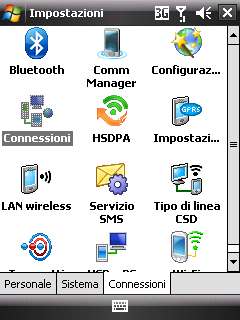
Andare sul Menu “Start” -> “Impostazioni” e scegliere l’applet “Connessioni” nella scheda “Connessioni“.

Configurazione WAP su Windows Mobile 6

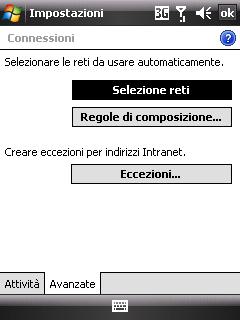
Quindi aprite la scheda “Avanzate” e cliccate su “Selezione reti“.

Configurazione WAP su Windows Mobile 6

Nel pannello “Gestione della rete” clicchiamo sul pulsante “Nuova” relativo all’opzione “Per i programmi che effettuano la connessione automatica a Internet, utilizzare:“.

Configurazione WAP su Windows Mobile 6

Nella scheda “Generale“, troverete un campo di testo del pannello “Nome ISP”, dove inserire il nome da assegnare alle impostazioni, ad esempio WAP TIM:

Configurazione WAP su Windows Mobile 6

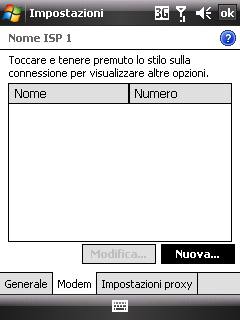
Passiamo poi alla scheda “Modem” e creiamo ora la connessione WAP vera e propria, cliccando sul pulsante a schermo “Nuova“.

Configurazione WAP su Windows Mobile 6

In “Crea nuova connessione” inseriamo un nome per la connessione, che potrà essere anche identico a quello delle impostazioni. Selezioniamo poi, nel campo “Selezionare un modem” la voce “Linea cellulare (GPRS, 3G)“.

Configurazione WAP su Windows Mobile 6

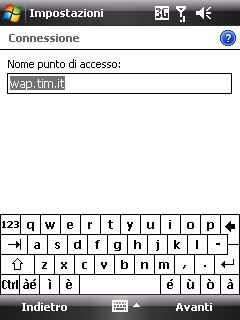
Quindi clicchiamo su “Avanti” per inserire il nome dell’APN (Access Point Name) richiesto dal singolo operatore nel campo “Nome punto di accesso”. Per TIM inseriamo wap.tim.it (per Vodafone wap.omnitel.it, per Wind digitiamo invece mms.wind.it e per Tre inseriamo tre.it).

Configurazione WAP su Windows Mobile 6

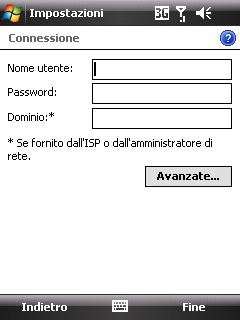
Cliccando ancora su “Avanti” è possibile inserire nome utente e password necessarie alla connessione: possiamo benissimo lasciare vuoti questi campi, in quanto non viene quasi mai richiesto dai normali operatori di telefonia mobile.

Configurazione WAP su Windows Mobile 6

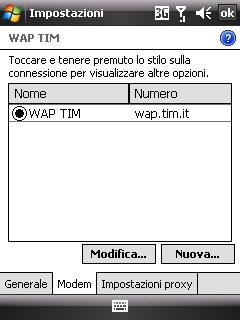
Cliccando sul pulsante “Fine” verremo riportati sulla schermata principale della connessione, nella scheda “Modem“, in cui verrà elencata la nostra connessione WAP appena creata.

Configurazione WAP su Windows Mobile 6

Ora non ci resta che cliccare sulla scheda “Impostazioni proxy” dove potremmo spuntare le voci “Questa rete dispone di una connessione a Internet” e “Questa rete utilizza un server proxy per la connessione a Internet“, mentre nel campo “Server proxy” digitiamo l’indirizzo IP del server, che nel caso di TIM è 213.26.205.1 (per Vodafone è 10.128.201.076, Wind 212.245.244.100, Tre 62.13.171.3).

Configurazione WAP su Windows Mobile 6

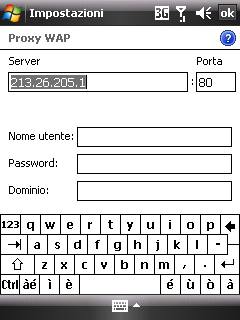
Ora, dopo aver cliccato sul pulsante “Avanzate“, clicchiamo sulla voce “WAP” e nel campo “Server” inseriremo l’indirizzo IP del Proxy WAP (nel caso di TIM ripetiamo 213.26.205.1) e, nel campo “Porta“, inseriamo il numero della porta del proxy: per TIM si utilizza la porta 80 (per Vodafone è sempre 80, per Wind è 8080, mentre per Tre è 8799).

Configurazione WAP su Windows Mobile 6

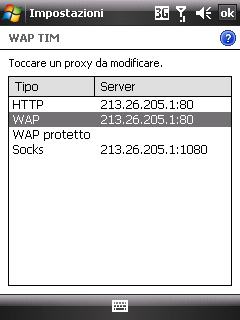
Cliccando su “OK” saremo riportati alla schermata precedente, contenente i valori appena inseriti.

Configurazione WAP su Windows Mobile 6

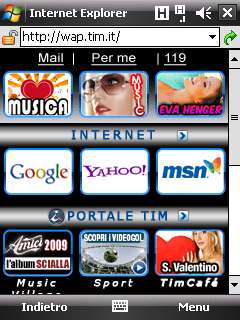
A questo punto, possiamo possiamo verificare la connessione WAP TIM sia stata configurata bene, apriendo Pocket Internet Explorer e collegandoci alla homepage WAP del gestore di telefonia mobile che utilizziamo. Nel caso di TIM la url da digitare sarà http://wap.tim.it (per Vodafone è http://wap.vodafone.it, per Wind è http://wap.inwind.it, mentre per Tre è http://mobile.tre.it)

Configurazione WAP su Windows Mobile 6
Tag:cellulare, Mobile, smartphone, TIM, wap
CONTINUE READING >
4 comments
gen 28 2009

Cronaca di una morte annunciata… dal declino di Microsoft all’ascesa di Apple: il mio punto di vista

Posted by Antonio Troise
Tweet

Oggi ho letto una intervista al programmatore e saggista Paul Graham che, ha messo in luce alcuni argomenti interessanti sul rapporto con Microsoft. C’è da dire che queste valutazioni sono sicuramente di parte, dato che Paul è un utilizzatore dei prodotti della Mela da diversi anni, ma non per questo alcune sue speculazioni, non mi hanno fatto riflettere.

Il primo punto interessante è stata l’affermazione, per molti scontata, che:

Microsoft abbia perso rilevanza nel corso degli anni. Perché ha perso smalto e appeal, oltre che mercato. Una volta, dice Graham, era il Mac il computer da regalare ai nonni, perché le piattaforme “toste” erano altre. Oggi è Windows, mentre ancora più di Linux è il Mac ad avere la piattaforma più “sexy” e intrigante per chi voglia usarla creativamente e al 100%, sia in ambito professionale che in ambito softwaristico.

In effetti, quando ero ancora studente, l‘unico punto di riferimento per noi giovani programmatori ed elettronici era il mondo Microsoft, con il suo DOS e il suo Windows 3.11/Windows 95. Francamente avevo solo lontanamente sentito parlare di un altro mondo come quello Apple, ma nessuno dei miei amici, conoscenti o professore ne parlava mai.
Oggi, sembra, invece, che la cosa si sia capovolta: tutti hanno un PC Windows, con i suoi pregi e difetti, mentre adesso il vero status symbol cui fregiarsi è possedere un Mac o un iPhone. Sia perché sono prodotti “più costosi” della norma dei PC o dei telefonini, sia perché in effetti sono oramai universalmente riconosciuti come prodotti differenti, stabili e più potenti, oltre che avere un design elegante e inconfondibile.

Il secondo punto è:

Microsoft è morta nel 2005, più o meno. L’anno dopo la quotazione di Google, avvenuta nell’agosto 2005, piuttosto invece quando l’azienda di Mountain View ha lanciato Gmail come servizio totale. A ucciderla è stato l’inizio del cloud computing, cioè dei servizi attraverso il web che hanno reso indifferente l’uso di questo piuttosto che di quell’altro tipo di computer, basta che abbia un browser compatibile. Il desktop di Microsoft è morto per colpa di Ajax, la tecnologia delle pagine web 2.0, che per ironia della sorte sono in parte state create proprio da Microsoft dato che la X di Ajax è il XMLHttpRequest che permette di far funzionare la pagina come una vera e propria applicazione dal punto di vista della comunicazione con il server e che venne creato da Microsoft per avere una versione web di Outlook che funzionasse come quella applicativa da installare.

Su questo punto penso si potrebbe discutere per ore: oramai molte applicazioni che prima erano solo desktop, si sono spostate sul web, con la nascita della famosa Era del Web 2.0. Si può fare tutto sul web, dalla piattaforma di Office (Google Docs) a Photoshop (Adobe Photoshop Express) e decine di aziende hanno costruito e stanno costruendo la loro infrastruttura IT (comprensiva di server, programmi per la gestione, posta elettronica aziendale) in completo outsourcing facendo mashups di applicazioni e servizi offerti via Internet con la modalità d’uso Web 2.0 che prevede zero installazioni e zero server in azienda.
Ovviamente il Web 2.0 si è potuto evolvere solo perché la banda larga ha iniziato a prendere piede in tutto il mondo e ne è stata quindi la sua naturale evoluzioni tecnologica.

L’ultimo punto, infine, tratta argomenti fin troppo opinabili:

“Sono felice che Microsoft sia morta”, continua Graham. “Era come Nerone o Commodo: un tiranno malvagio nel modo in cui lo possono essere solo quelli che ereditano il potere. Perché bisogna ricordarsi che il monopolio di Microsoft non è cominciato con Microsoft. L’ha ottenuto invece da Ibm. Il mondo del software per le aziende è stato un monopolio a partire dagli anni cinquanta fino al 2005. Praticamente per tutta la sua esistenza. Uno dei motivi per cui il web 2.0 ha così tanta euforia dietro a sé è che per la prima volta, consciamente o no, si capisce che potrebbe finalmente essere finita questa epoca del monopolio“.

Riflessioni personali

In definitiva, non credo che Microsoft sia morta, ma forse è rimasta per troppo tempo ferma, crogiolandosi sui successi del passato. Forse ha saputo investire male le sue ricerche, forse ha a capo una classe dirigenziale non all’altezza, forse credeva di possedere il monopolio ma poi lo ha perso per troppa sicumera. Resta il fatto che Microsoft sta assistendo ad una involuzione dell’utente medio che ora guarda altrove, alle alternative, tanto da lasciare il mondo di Windows e affini come l’ultima spiaggia sui cui approdare.

Io non ho nulla contro l’azienda di Bill Gates, per anni l’ho seguita e ammirata (ricordo quando lessi tutto di un fiato il libro di Bill Gates “La strada che porta a domani“), ho programmato sulla sua piattaforma a partire dal atavico Visual Basic 4, ho usato con soddisfazione Windows 2000 e, un po’ meno, Windows XP, ho installato a tutti i miei amici e colleghi tutte le patch per far funzionare a dovere il sistema operativo di casa Redmond (le portavo sempre con me sui floppy disk), ma ad un certo punto è stato naturale cambiare, guardare al di là, perché notavo una sorta di staticità nel mondo Microsoft. Qualche anno fa avevo intenzione di programmare per la piattaforma Windows Mobile, ma alla fine ho desistito in quanto non vi era una soluzione univoca. Windows .NET rendeva le mie applicazioni sempre più complesse e incompatibili con le vecchie versioni realizzate. Windows Vista imponeva limiti e restrizioni inutili e quanto mai pesanti.

Passare ad Apple è stata una prova, e sono passato dal Macbook Pro all’iPod Touch: una scelta migliore dopo l’altra che mi lasciano quella sensazione di poter sempre contare su un futuro migliore. Ho iniziato a programmare per l’iPhone con l’SDK che mette a disposizione gratuitamente la Apple e tutto risulta chiaro e delineato (unico scoglio imparare bene Objective-C e Cocoa Touch), uso il mio portatile come mai ho usato tutti i portatili Asus, Acer, Compaq e Toshiba che ho avuto in precedenza. Molte applicazioni per il mondo Mac sono migliori di tante altre per Windows. Vi è una sorta di organicità e coerenza che rende usare i prodotti della mela un vero piacere. E la semplicità insita in ogni cosa, non è indice di superficialità o carenza.
Proprio ieri ho installato una applicazione per iPhone/iPod Touch di nome Wanted, una applicazione presente in App Store (per ora gratuita) che consente di creare, con pochi semplici passaggi, dei veri e propri manifesti stile “Ricercato” (appunto Wanted) con le foto presenti su iPhone e con la possibilità di aggiungere oggetti come cappelli, baffi, pistole, trecce e stelle da sceriffo. In tre minuti ho scaricato l’app, l’ho aperta, preso una foto, realizzato il mio fotomontaggio, salvata l’immagine, aperto un’altra applicazione gratuita HP Print, che ha rilevato la mia stampante di rete e ha stampato su carta 10×15 il mio wanted personalizzato. Una semplicità disarmante che mi ha colpito. Una semplicità che Apple è riuscita a trasferire anche sui prodotti di terze parti grazie ad un SDK davvero rivoluzionario. Dalla mia esperienza (ma potrei sbagliarmi) non esiste nessun altro prodotto che è in grado di dare una esperienza così concreta e user friendly come quello che possono offrire i prodotti di Cupertino (anche se a volte taluni prodotti dimostrano ancora di seguire qualche ferma ostinazione e i dettami di una semplice convinzione personale di chi li realizza, piuttosto che seguire le richieste degli utenti).

Questa non voleva essere un elogio a Apple, ma una disamina neanche troppo approfondita (sarebbero troppi gli argomenti da trattare e troppo vasti i temi da affrontare), una serie di riflessioni a braccio, sul mondo Apple e Microsoft, partendo da degli spunti di riflessione sulle idee di Paul Graham. Spero di non avervi annoiato.

Tag:Apple, bill-gates, Google, iPhone, microsoft, Web 2.0, Windows
CONTINUE READING >
11 comments
nov 7 2008

Come trasformare il proprio portatile in un Hotspot Wi-Fi per collegare il vostro iPod Touch o iPhone ad internet senza spese

Posted by Antonio Troise
Tweet

Uno dei problemi maggiori per chi possiede un iPod Touch (e in parte anche per chi ha un iPhone e non ha un abbonamento Flat per il 3G) è che, in mancanza di una rete Wi-Fi, è impossibile navigare e usare i vari applicativi che hanno bisogno di un accesso diretto alla rete. Inoltre, a differenza degli smartphone con Windows Mobile (e il suo Active Sync), anche se si collega il proprio iPod Touch, attraverso il suo cavo USB, al proprio Mac/PC connesso ad internet (via cavo se, evidentemente non si ha una connessione Wi-Fi) non è possibile sfruttare la condivisione delle rete ma si può solamente sincronizzarlo con iTunes. Inoltre, se non si ha una rete Wi-Fi, è anche impossibile inviare documenti, o foto al proprio iPod Touch/iPhone (per usarlo come un vero e proprio hard disk esterno) attraverso applicazioni come AirSharing, Discover o Files Lite.
In poche parole, senza Wi-Fi, il proprio iPod Touch risulta un prodotto menomato.

Scegliere un laptop hotspot o un router Wi-Fi

Oggi, quindi, vi voglio spiegare dettagliatamente come trasformare il proprio Mac o PC in un hotspot Wi-Fi senza dover spendere dei soldi per acquistare un router wireless. Ovviamente il proprio computer dovrà avere anche una scheda wireless (integrata o esterna): se dovesse mancare, dovete valutare se acquistarne una o, a questo punto, puntare direttamente sull’acquisto di un router wireless. Considerate, però, che se avete bisogno di di questa funzionalità, per esempio, solo a casa, allora mi sento di consigliarvi l’acquisto di un router Wi-Fi; se, invece, siete soliti portare con voi sempre il vostro fidato portatile e volete essere certi di poter navigare, scaricare aggiornamenti e applicativi da iTunes Store, e sfruttare al meglio le decine di applicazioni che avete installato sul vostro iPod Touch, allora la scelta migliore è quella di leggere questa guida e configurare un vero hotspot in 2 minuti sul vostro portatile.

Configurare il proprio Mac come Hotspot Wi-Fi

Aprire “Preferenze di Sistema” e cliccare sull’icona “Condivisione“.

Laptop Hotspot 1

Si aprirà la seguente schermata:

Laptop Hotspot 2

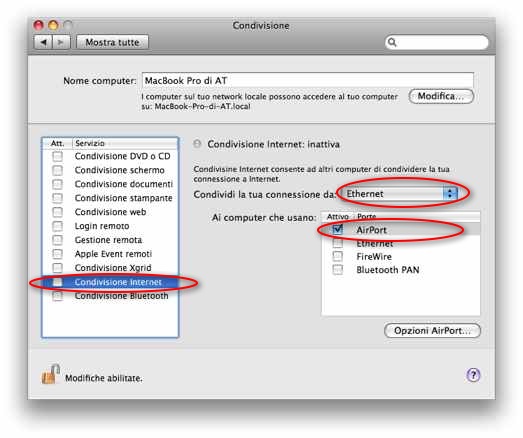
nella lista dei servizi da attivare, in fondo, troverete la voce “Condivisione Internet” che selezionerete. Quindi alla voce “Condividi la tua connessione da” selezionate, dal menu a tendina, l’interfaccia che volete condividere. Nel nostro caso “Ethernet“.
Infine, alla voce “Ai computer che usano” selezionate, dalla lista delle porte, la voce “Airport” (che altro non è che il Wi-Fi):

Laptop Hotspot 3

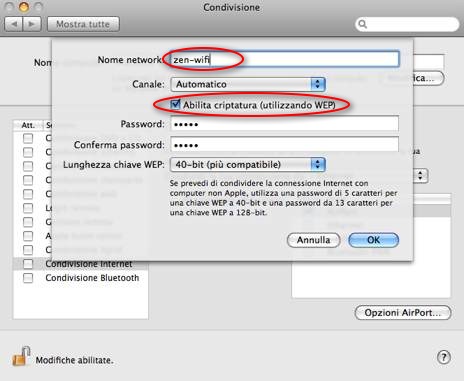
Ora non ci resta che configurare i parametri della connessione Wi-Fi, in particolare il nome della network (che coincide con il nome dell’hotspot che il vostro iPod, o qualunque altro dispositivo wireless, vedrà disponibile) e che tipo di cifratura usare.
In particolare, cliccate sul tasto “Opzioni Airport…” e, nella finestra che apparirà, inserite il “Nome network” (nel nostro caso “zen-wifi” ma è un esempio, potete scegliere, qualunque altro nome di vostra fantasia), lasciate il “Canale” in “Automatico” e abilitare la voce “Abilita criptatura (utilizzando WEP)“, altrimenti chiunque potrebbe accedere alla vostra rete wireless condivisa. Quindi inserite una password di vostra scelta, facendo attenzione che, per una chiave WEP a 40 bit, è sufficiente una password di 5 caratteri, mentre una chiave WEP a 128 bit, richiede una password di almeno 13 caratteri.

Laptop Hotspot 4

E’ noto che la protezione WEP è da tempo obsoleta poichè non offre il massimo della sicurezza sulla cifratura; se, però, impostate la chiave a 128 bit e la password non è troppo banale (su WEP Key Generator potrete trovare un generatore di chiavi WEP a diverse cifrature), allora sicuramente costituirà un primo ostacolo per i navigatori occasionali che si dilettano con il wardriving.

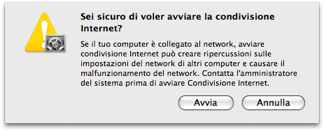
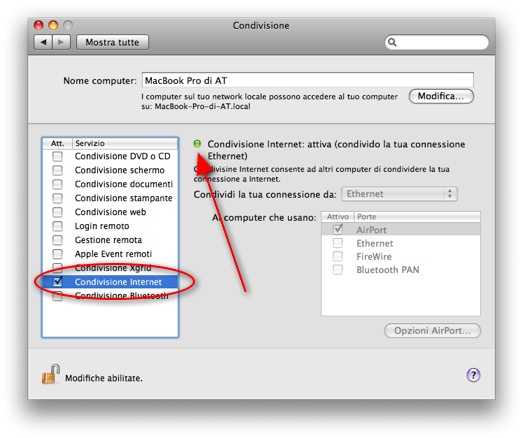
A questo punto non resta che abilitare la condivisione internet, spuntando la voce “Condivisione internet” dalla lista dei servizi del pannello delle “Condivisioni“.

Dopo aver confermato l’attivazione del servizio:

Laptop Hotspot 5

finalmente abbiamo attivato il nostro Hotspot Wi-Fi sul nostro Macbook!

Laptop Hotspot 6

Vi accorgerete dell’attivazione di un hostspot sul vostro portatile perchè, nella barra dei menu in alto, comparirà la seguente icona:

Laptop Hotspot 7

Ora ovunque siate (ovviamente solo laddove potete accedere ad una collegamento internet via cavo), potete attivare la vostra personale rete Wi-Fi, in modo da poter utilizzare il vostro iPod Touch o iPhone, ma anche il vostro smartphone Symbian o Windows Mobile, senza spendere soldi con una connessione 2G/3G o con un abbonamento Wi-Fi pubblico.

Configurare il proprio PC Windows come Hotspot Wi-Fi

Per Windows il ragionamento è analogo. Vi invito, però, a vedere un video creato da CNET TV dal titolo: “Make your laptop a hotspot” in cui verrà spiegato passo passo, come configurare un hotspot sul proprio portatile con Vista e con Mac OS X.

Purtroppo la spiegazione illustrata per i Mac, nella seconda parte del video, è solo per Mac OS X Tiger (anche se molto simile a quella per Leopard): è per questo che deciso di spiegarla, altrettanto dettagliatamente, in questo mio articolo.

Tag:condivisione, hotspot, iPhone, ipod-touch, itunes, mac, Mac os x, password, smartphone, symbian, Video, wep, wi-fi, Windows, windows-mobile, wireless
CONTINUE READING >
9 comments
ago 7 2008

Come abilitare il geotagging delle foto con il GPS del HTC TyTN II e altri trucchi da attivare con Kaiser Tweaks

Posted by Antonio Troise
Tweet

La fotocamera dello smartphone HTC TyTN II dispone di un buon sensore CMOS da 3 Megapixel, è dotata di autofocus ed è corredata da un software con interfaccia simile alle moderne fotocamere digitali. Mentre il GPS incluso, nonostante non monti un sistema di tipo Sirfstar III (il più evoluto sul mercato), ma il chipset Qualcomm MSM7200, è caratterizzato da una velocità di fix notevole (anche grazie all’ausilio della applicazione “Gps Rapido”, una piccola utility che permette di scaricare i dati aggiornati delle effemeridi per un fix rapido della posizione satellitare) ed una notevole stabilità anche nei centri cittadini in presenza di palazzi o vegetazione fitta.

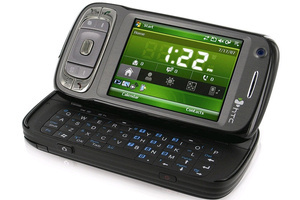
HTC TyTN II
Come attivare la funzione Photo GPS sull’HTC TyTN II

Ma allora perché non unire questi due aspetti, la fotocamera da 3 Megapixel con il chipset GPS, per attivare la funzione di georeferenziazione delle foto scattate con il vostro cellulare? In effetti, non tutti sanno che la la modalità “Photo GPS” è già presente nativamente sul vostro HTC TyTN II ma è stata disabilitata di default e nascosta per motivi legati alla giurisdizione di alcuni paesi, che non consentono il geotagging delle foto per problemi di privacy delle persone.
Per attivarlo, sarà sufficiente applicare una piccola modifica al registro di sistema di Windows Mobile 6 installato sul dispositivo in modo da abilitare la funzione di “Photo GPS” e poter così salvare, al momento dello scatto, le coordinate geografiche nei dati EXIF di una foto.

Geotagging

In generale la georeferenziazione, o geotagging in inglese, è quella tecnica che permette di associare ad un dato, in formato digitale, una coppia di coordinate che ne fissino la posizione sulla superficie terrestre. Ultimamente è molto diffusa, grazie alla onnipresenza del GPS su qualsiasi dispositivo mobile, la georeferenziazione delle foto grazie alla tecnica del geotagging che permette, di fatto, di collocare informazioni elettroniche nei luoghi fisici in modo da estendere e concretizzare il concetto di supranet, che descrive la fusione del mondo fisico con quello digitale.

Come leggere le coordinate GPS presenti nelle foto

Per poter leggere le coordinate GPS nei metadati EXIF dele foto è possibile usare software come PhotoShop Album o Picasa, oppure caricare le foto su Flickr o Panoramio (che, recentemente, è anche collegato a Google Maps).
Con qualche modifica è possibile anche far funzionare il geotagging su iPhoto per Mac OS X.

Attivare il GPS Photo e altri trucchetti per l’HTC TyTN II
  • Attivare la modalità GPS Photo : Con un programma come Resco Explorer accedete all’indirizzo [HKEY_LOCAL_MACHINE\SOFTWARE\HTC\Camera\] e nella cartella P9 cambiate il valore di “enabled” da 0 a 1.
  • Aumentare la sensibilità del TouchFLO: accedete all’indirizzo [HKLM/DRIVERS/TOUCHPANEL/PRESSURE THRESHOLD] e cambiate il valore da 200 a oltre secondo preferenza.
  • Risolvere il bug della fotocamera, che ruota di 90° le foto in automatico: accedete all’indirizzo [HKEY_LOCAL_MACHINE\Software\HTC\Camera\Image\Enabl eEncodePortrait] e cambiate il valore da 1 a 0.
  • Disattivare il TouchFLO: accedete all’indirizzo [HKLM\Software\OEM\TFLOSettings\EnableScroll] e cambiate il valore da 1 a 0.
  • Disattivare l’avviso di “sms inviato”: accedete all’indirizzo [HKEY_LOCAL_MACHINE\SOFTWARE\Microsoft\Inbox], evidenziate “Inbox” e create una nuova chiave chiamata “Settings”; quindi evidenziate “Settings” e create una nuova stringa chiamata “SMSNoSentMsg” con valore impostato 1.
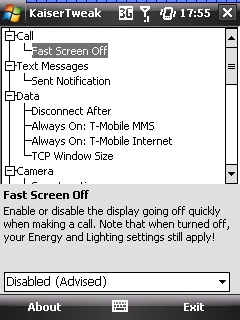
  • Disattivare lo spegnimento troppo rapido dello schermo, durante una chiamata: accedete all’indirizzo [\HKLM\Drivers\BuiltIn\RIL\EnableFastDormantDisplay DuringCall] e impostate il valore su 0.
  • Attivare/Disattivare visualizzazione dei contatti della sim: accedete all’indirizzo [HKEY_CURRENT_USER\Control Panel\Phone] e nel valore
    “ShowSIM”=dword:0000000(1) impostate 0 finale per disabilitare la visualizzazione, mentre 1 per
    riabilitarla. Attenzione: dopo il soft reset potrebbe perdere la modifica!
Kaiser Tweak

Per coloro che non sono soliti mettere mano al registro di configurazione di Windows, dovete sapere che esiste un programma freeware per Windows Mobile e specificatamente creato per i modelli TyTN, che permette di eseguire in automatico tutte le modifiche elencate sopra (e molte altre) per personalizzare a proprio piacimento e con un semplice click il proprio PDA Phone. Si chiama Kaiser Tweak (qui il link diretto per il download) e grazie all’adozione di un formato XML è possibile implementare nuovi tweaks.

Kaiser Tweak

Ecco cosa è in grado di fare Kaiser Tweaks:

Call
- Fast Sleep
- Sleep
- Show Battery Icon
- HTC or Windows Mobile Dialer
- Volume Change Beeps
- Ringtone

Text Messages
- Sent Notification

Data (GPRS/EDGE/HSDPA/WIFI)
- Disconnect After
- Always On
- Enabled
- HSDPA
- Wifi standby mode
- Wifi Certificate Message

Bluetooth
- BitPool
- SampleRate
- UseJointStereo

TCP/IP
- TCP Connect Resends
- TCP Data Resends
- TCP Window Size

Security
- Not-certified Warning

Keyboard
- Backlight Timeout
- Slide Wake

Camera
- Save Location
- GPS Photo
- Rotate Bug
- 3MP Panorma Shot (ie. 6MP Camera)

GPS
- Assisted GPS

Power Managment
- Memory Card
- AsyncMac1
- PPTP1
- L2TP1

Notifications
- AC Resume from Suspend
- Battery Resume from Suspend

User Interface
- Window Animation
- Menu Animation
- Vertical Scrollbar Width
- Vertical Scrollbar Button Height
- Horizontal Scrollbar Button Width
- Horizontal Scrollbar Height
- Startup Animation

ClearType
- Landscape
- PocketIE

PocketIE
- Max. Connections
- PIE User Agent CustomBase
- D-Pad Scroll Navigation

TouchFLO
- Sensitivity
- Scroller
- Sound

Today Screen
- Title Bar – Battery / Clock
- Title Bar – Clock Settings
- Date Display
- Wireless Today

HTC Application
- Music Tab
- Music Player for HTC Home Plugin
- Unlock HTC Home
- Scroll, Zoom and Rotate in HTC Album
- X Button in HTC Album
- HTC Home e-mail button

Contacts
- SIM Contacts

Call Log
- Log Clean Period

Locations
- PocketIE Downloads
- Saved Audio
- Saved Video
- Saved Images

Cache
- File System Cache
- File System Filter Cache
- GDI/Font Cache

Tools
- Empty Start Menu
- Default QuickGPS Settings

Tag:Apple, cellulare, flickr, foto, geotagging, gps, Htc, iphoto, Mac os x, Mobile, smartphone, Software, supranet, Tips, tytn-II, windows-mobile, Xml
CONTINUE READING >
5 comments
ago 6 2008

Da iTunes al Nokia Music Store: quando stringere accordi con gli operatori mobili può garantire il successo di un portale di musica digitale

Posted by Antonio Troise
Tweet

Nokia Music Store Se, ad oggi, iTunes, secondo la classifica pubblicata ieri dall’NPD Group, consolida il proprio primato nel mercato musicale americano per tutti i primi sei mesi del 2008 (proprio lo scorso 19 giugno Apple ha annunciato la vendita di cinque miliardi di brani attraverso iTunes Store), è anche vero che nei prossimi mesi vedranno la luce nuovi avversari a sfidare il gigante di Cupertino, anche nel settore degli operatori mobili italiani.

Wind e il TrackID

Tra questi spicca sicuramente Wind che con la sua classifica Summer Collection è in testa alla top ten dei cd, un catalogo di oltre 3 milioni di dischi e il recente lancio del cellulare Sony Ericsson W580im (imode) che include il servizio TrackID, con il quale se non si ricorda il titolo della canzone, la si può registrare per pochi secondi, per ricevere sul telefono il titolo, l’interprete e l’album, per poi decidere se acquistare le canzoni individuate dal telefono.

Nokia Music Store

Ma è noto che l’antagonista di Apple è Nokia che da poco ha aperto il suo Nokia Music Store, un portale accessibile sia da computer che da cellulare, che offre gli album di tutte le major e di molte etichette indipendenti, che permette di acquistare un album a 10 euro oppure di ascoltare i brani senza limiti a fronte di un canone di 10 euro al mese.

Forse, appunto per dare contro alla Apple, Nokia ha adottato il formato Windows Media Audio, per cui le canzoni scaricate non potranno essere ascoltate sugli iPod. Infine, un’altra grande limitazione, atta a favorire la Microsoft, è che il portale di musica attualmente supporta solo Windows XP o Vista ed è visibile solamente con Internet Explorer 6 e superiori.

L’importanza di stringere accordi con gli operatori mobili

Il problema, però, è che se si vuole scaricare una canzone dal proprio cellulare, oltre al costo del brano, si dovrà pagare anche i costi di banda al proprio operatore mobile. Ecco, perché, sono proprio questi ultimi a svolgere un ruolo chiave nella lotta al predominio della musica digitale. Infatti, Nokia, sta provando a stringere accordi con i principali operatori mobili italiani per consentire ai loro utenti di usare il Nokia Music Store senza alcuna spesa extra.

Apple, invece, non ha intenzione di stringere accordi con nessun operatore mobile per il business della musica e, se con l’iPhone è possibile collegarsi direttamente ad una versione light di iTunes, è anche vero che, al momento, è possibile farlo solo se si ha a disposizione una rete Wi-Fi e non attraverso la rete mobile. La domanda ora sorge spontanea: Apple, se vuole difendere il proprio impero di musica portatile, dovrà cedere agli accordi commerciali con gli operatori mobili o, come al solito, difenderà strenuamente le proprie strategia commerciali?

Quel che è certo è che, come confermano anche le ultime statistiche dell’NPD Group, sono in netto calo le vendite dei CD musicali nei negozi tradizionali, a dimostrazione del fatto che il consumatore sta passando gradualmente dal supporto fisico alla musica digitale, e ciò non farà altro che consolidare ulteriormente la posizione di testa della Apple!

Tag:Apple, banda, cellulare, iPhone, iPod, itunes, Mobile, mp3, Musica, nokia, wi-fi, Windows, wma
CONTINUE READING >
0 comments
ago 4 2008

La moda del Coverflow: alla ricerca di una soluzione web completa che preveda anche lo scroll delle immagini con la rotellina del mouse

Posted by Antonio Troise
Tweet

Da quando su iTunes e, in seguito, sui vari iPod Touch, iPhone e Mac OS X, è comparsa la funzionalità di CoverFlow, tutti cercano di emularla sui propri siti web. Ed è per questo che sono nate tantissime soluzioni che permettono di replicare l’accattivante interfaccia grafica che permette di sfogliare fluidamente le immagini.
Purtroppo, una delle grandi pecche di molte di queste librerie è di non permettere, per quanto comunque ben fatte, lo scrolling orizzontale delle immagini con le rotellina del mouse. Trovo, infatti, che quest’ultimo metodo risulta essere la migliore esperienza possibile di CoverFlow e tutte le soluzioni, per quanto accattivanti, che non lo prevedono, secondo il mio parere, sono solo parziali. E così, tra queste, troviamo il plugin per Rapidweaver, coverFlow, oppure molte soluzioni in Flash ben descritte sul sito di Julius Design.

Coverflow Quindi, in questo post, vorrei elencare tutte quelle soluzioni che prevedono anche l’uso della rotellina del mouse per scorrere fluidamente le immagini. Starà poi al lettore scegliere la migliore secondo i propri gusti ed esigenze.
In questo elenco troviamo quindi:

  • Protoflow, una libreria che utilizza Prototype.js e Script.aculo.us per mostrare cover di immagini con effetto Coverflow e che si avvale anche dello script Reflection.js per creare gli elementi canvas che rappresentano le immagini riflesse.
  • ImageFlow (demo), di cui esiste anche u plugin per WordPress, che si integra con NextGEN Gallery, che risulta molto utile per integrare coverflow nei propri post.
  • SlideFlow (demo)
Coverflow nei motori di ricerca

Ma l’effetto CoverFlow è stato anche molto sfruttato nei motori di ricerca. Infatti, con CreativeSpace è possibile navigare, tutto in Ajax, in modalità Coverflow attraverso i risultati restituiti dalle ricerche su Google Images.
Mentre con Searchme è possibile sfogliare, sempre in coverflow, i risultati delle ricerche con l’anteprima delle pagine, rendendo di fatto più semplice la scelta del risultato. Peccato che il database di Searchme non è nulla in confronto allo sterminato db di Google, e, spesso, accade di non riuscire a trovare ciò che si cerca!

Coverflow su Windows Mobile

Per finire, la moda del CoverFlow, oltre al web, attira anche altre piattaforme, come quella mobile che, dopo aver sfornato decine di cloni dell’iPhone, tenta di integrare questo effetto grafico anche sugli smartphone già esistenti con Windows Mobile, grazie al plugin Face Contact.

Face Contact per Windows Mobile
Tag:Ajax, coverflow, Javascript, Plugin, prototype, Search Engine, windows-mobile, Wordpress
CONTINUE READING >
1 comment
giu 10 2008

Prime riflessioni sul iPhone 3G: per essere perfetto gli mancano ancora molte caratteristiche. Non supporta le videochiamate, gli MMS, la registrazione video e il trasferimento di foto via bluetooth

Posted by Antonio Troise
Tweet

Lo so, forse potrà sembrare un articolo controcorrente rispetto alla selva di post che riguardano l’ultima novità di casa Apple (ma che era nell’aria da molto tempo): l’uscita del nuovo iPhone 3G con firmware 2.0. Ne parlano in molti con toni entusiasti e anche io, in linea generale, ne sono molto soddisfatto.

Prime impressioni

Quello che più mi interessava era la presenza dell’AGPS che si interfaccia con Google Maps per ricavare la posizione geografica esatta e che ora permette il Geo Tagging nativo e la geolocalizzazione dei propri amici in rubrica (funzione simpatica quanto invasiva). Certo, ancora non è un vero e proprio navigatore perché non ha la guida vocale, ma sembra che Tom Tom stia già lavorando ad una versione del proprio software di navigazione per iPhone 3G e di rilasciarlo a Settembre sia su CD che sull’App Store.

iPhone 3G

Inoltre il prezzo sembra davvero essere molto basso rispetto a tanti altri gioiellini Nokia o HTC: 199$ per la versione a 8GB e 299$ per la versione a 16GB (chissà se effettueranno la corretta conversione euro/dollaro).

Ma effettivamente, siamo di fronte ad un cellulare All-In-One, come a prima vista sembra essere, oppure avremo solo una versione parziale di un cellulare smartphone tradizionale con in più un tocco magico dato dal multi touch screen e dalla presenza di Mac OS X che permette di far girare splendidamente migliaia di applicazioni e giochi 3D in grado di rivaleggiare, in futuro, senza problemi con la PSP e il Nintendo DS.

Purtroppo, credo, almeno che in questi giorni non arriveranno le prime smentite, che siamo di fronte ad un cellulare straordinario in grado di sfruttare finalmente la tecnologia UMTS (supporta le reti mobili UMTS/HSDPA (850, 1900, 2100MHz) e GSM/EDGE (850, 900, 1800, 1900MHz) e le reti domestiche con il Wi-Fi (802.11b/g) ), tanto in voga in Europa e tanto bistrattato nella prima versione del iPhone, ma che ancora manca di qualche dettaglio non indifferente per definirlo, a furor di popolo, perfetto!

Le mancanze del iPhone 3G

Eccone una lista, nella speranza che presto queste mancanze possano essere smentite/implementate:

  • Non è presente la possibilità di registrare dei filmati, neppure di piccole dimensioni
  • Non è possibile, effettuare videochiamate con l’iPhone 3G: se fosse confermato, sarebbe una grave mancanza, visto che non ha senso sfruttare la rete UMTS solo per navigare (anche se con la connettività HSDPA si può navigare sino a 7.2MBps)!
  • Sul nuovo iPhone 3G è ancora assente la fotocamera frontale (cosa non necessaria, peraltro, se non sono supportate le videochiamate)
  • Pare che sia ancora impossibile inviare e ricevere gli MMS
  • Assenza di una funzione nativa di copia e incolla
  • Fotocamera di soli 2 Megapixel (per molti sembra essere un problema)
  • Manca il Flash (caratteristica non importante con una fotocamera da 2 Megapixel)
  • Il bluetooth è di tipo “Bluetooth 2.0+EDR” e non è ancora chiaro se sia chiuso oppure ora permette il trasferimento dei dati. Se fosse confermato, sarebbe ancora impossibile trasferire una foto tra due cellulari via bluetooth (funzione peraltro presente in qualsiasi altro telefono di fascia bassa)
  • Non supporta l’A2DP Bluetooth per lo streaming stereo
  • Stanno sorgendo i primi dubbi sull’effettivo prezzo dell’iPhone in Italia che spero verranno fugati quanto prima: sembra, infatti, che secondo Macity forse avremo l’iPhone in versione sbloccata ad un prezzo maggiorato rispetto ai 199 e 299 dollari (euro) annunciato da Jobs, mentre secondo il Corriere della Sera, Vodafone (e, forse, analogamente TIM) dovrebbe vendere l’iPhone da 8 giga a 499 euro e quello da 16 giga a 569 euro nelle versioni “free” cioè con scheda prepagata e libero da contratto
Conclusioni

Credo che la mancanza di funzioni elementari come gli MMS (secondo Apple si dovrebbe usare l’email anche se in in Europa gli mms sono molto diffusi), l’assenza delle videochiamate, le limitazioni del bluetooth (ciò comporta che non è possibile usare programma di sincronizzazione con iSync oppure non sarà possibile trasferire dati o foto tra due cellulari come ormai qualsiasi cellulare fa da tempo) o la mancanza di una funzione di copia/incolla (funzione che peraltro la gente ha reclamato fin dal giorno dopo l’uscita del primo modello), siano un po’ penalizzanti anche se è molto probabile che questo cellulare avrà comunque un successo straordinario come il suo predecessore.

Tag:3d, Apple, bluetooth, cellulare, google_maps, gps, iPhone, ipod-touch, Mac os x, mms, Pocket PC, smartphone, sms, tom-tom, wi-fi
CONTINUE READING >
15 comments
giu 3 2008

Come realizzare siti con interfaccia Touch Friendly per iPod Touch e iPhone con i kit IUI e WebApp.net e analisi sulla mancanza di una versione per iPhone di Wikipedia

Posted by Antonio Troise
Tweet

Touch Friendly La rivoluzione della tecnologia touch di un iPhone o un iPod Touch è tale che, per forza di cosa, è stato necessario coniare un nuovo termine per i siti o gli applicativi dedicati a questa serie di dispostivi mobili: touch friendly, ovvero che sia compatibile col tocco delle dita, tipico della navigazione con i nuovi dispositivi di casa Apple.

Pochi pensano alla versione Touch Friendly del proprio sito

Purtroppo, nonostante esistano versioni mobili di molti siti, in pochi hanno realizzato versioni per iPhone, forse perché ancora considerato, ingiustamente, di nicchia. In realtà, visto che oramai è certo che già entro Giugno 2008 anche nel nostro bel paese approderanno ufficialmente gli iPhone, allora è bene familiarizzare con questi neologismi e iniziare a pensare a come realizzare diversamente i propri siti.
Infatti, se si analizza il traffico Web dei dispositivi mobili, si vede che una fetta consistente è costituito, appunto, da iPhone. E la ragione è una sola: navigare con Safari Mobile è una vera delizia poiché non è necessario alcun adattamento ed è possibile visualizzare la pagina perfettamente come la si vedrebbe con un pc (ad eccezione dei file flash che ancora non sono supportati).

Il problema del dito come dispositivo di puntamento

Finger iPhone Ma dopo questa affermazione allora ci si potrebbe chiedere perché è necessario creare dei siti touch friendly? La ragione è semplice: è facile navigare su qualsiasi sito con un iPhone ma, spesso, visto che la risoluzione nativa dell’iPhone è di 320 x 480 pixel, per visualizzarne correttamente uno o per cliccare su qualche elemento, è necessario zoomare più volte con le dita. Cosa che di per sè è molto semplice ma, a lungo andare può risultare noiosa. Ecco perché il lavoro del webmaster dovrebbe essere rivolto ad adattare il proprio sito anche a questi evoluti dispositivi che, secondo me, presto invaderanno il mercato del mobile.

iPhone Site Specs

Lo screen dell’ iPhone visualizza infatti 160 pixels ogni pollice, e per utilizzarlo si usano le dita. Il problema è che, il dispositivo di puntamento di un iPhone/iPod non è un cursore o la freccetta del mouse, bensì esclusivamente le nostre dita! Se, quindi, si preme in un punto del display, lo spazio premuto sarà compreso tra i 40 e gli 80 pixels. Quindi, la prima regola base nella costruzione di un sito Touch Friendly è quello di distanziare due elementi selezionabili di almeno di 40 pixel, altrimenti l’utente che visiterà il portale tramite iPhone difficilmente riuscirà ad effettuare una selezione senza zoomare più volte. Per questo è sempre bene ingrandire i font e gli elementi della pagina, magari raddoppiandone le dimensioni; ad esempio, se si ha impostata la dimensione di un font a 18px, buona idea sarebbe portarlo a 32px.

iPhone Site Specs

Una delle caratteristiche più particolari dell’ iPhone è il supporto nativo alla “viewport“, ovvero quella funzione che permette di visualizzare solo uno spezzone alla volta di sito. Questo perchè le pagine web sono adattate alle dimensioni degli schermi da PC, mentre lo schermo dell’ iPhone è di dimensioni ben minori.
Per evitare, quindi, caratteri microscopici e selezioni impossibili, si è ricorso a questo stratagemma. Di default, aprendo una pagina web, la viewport è impostata per mostrare un riquadro del sito delle dimensioni di 980-pixel.

I kit IUI e WebApp.net per realizzare siti Touch Friendly

Webapp.net Se non volete impazzire col codice, allora vi consiglio di usare alcuni framework javascript per realizzare in pochi minuti un sito iPhone Style. Il primo a nascere fu IUI: User Interface (UI) Library for Safari development on iPhone, un progetto davvero interessante giunto alla release 0.13 ma che, dalle prove che ho fatto, è mancante di molti elementi di una pagina web.
Ho trovato, invece, molto interessante il fork di quest’ultimo progetto: WebApp.net. L’ho trovato molto più completo del primo e ho già realizzato un paio di siti in questo modo e devo dire che, nonostante qualche differenza sintattica rispetto ad IUI, e una volta presa la mano, è davvero semplice realizzare un sito Touch Friendly con WebApp.net, anche grazie al set grafico fornito di serie. Giunto alla versione 0.2.0 qui trovate una demo della sue potenzialità e qua sotto un video che illustra cosa è possibile fare con questo kit:

Qui, invece, trovate tutta la documentazione per iniziare (è ancora in fase di scrittura)

ATTENZIONE: Ovviamente su Explorer non è possibile visualizzare correttamente questo genere di siti, ma potete visualizzarli correttamente con Safari, Firefox e Camino.

I siti Touch Friendly e la mancanza di Wikipedia

Touch Friendly Meebo Già esistono numerosi plugin per WordPress allo scopo, Meebo e Mundu, due servizi di messaggistica istantanea via web, hanno già pensato di creare una versione adatta allo scopo, ed è già è stata creato un client web per Twitter, Hahlo, Google Reader, ma Wikipedia, nonostante le dimensioni di questa comunità non ha ancora pensato a sviluppare una versione per iPhone.

Fin’ora si era solo pensato ad installare wikipedia sull’iPhone/iPod Touch per dare la possibilità a tutti di consultare l’opera offline senza necessariamente esser connessi ad internet. Il trucco stava nell’usare il programma Wiki2Touch e Scaricare il database di wikipedia in italiano da questa pagina (il dump è grande circa 2 Gb). Seguendo questa procedura è molto semplice, in pochi minuti, installare l’intera enciclopedia sui nostri dispositivi mobili.

Ma se noi volessimo semplicemente navigare su Wikipedia online con una interfaccia touch friendly? Allora dovremmo rivolgerci ad un prodotto di terze parti: iPodia. iPodia, infatti, grazie alla tecnologia Picklr Engine, rende l’enciclopedia Wikipedia ottimizzata per i dispositivi avanzati della Mela. In pochi tap di dito potrete selezionare la lingua e scrivere la parola da ricercare. Le pagine si adattano perfettamente al formato dello schermo e basta spostare il dito dall’alto verso il basso per leggerne il contenuto.

Tag:Css, firefox, iPhone, iPod, ipod-touch, Javascript, Plugin, safari, touch friendly, Wordpress
CONTINUE READING >
1 comment

Categorie

Commenti Recenti

  • Antonio Troise on Browseo: visualizzare le pagine web come un motore di ricerca
  • Cristian Castellari on Browseo: visualizzare le pagine web come un motore di ricerca
  • Analizziare le pagine web come le vede un motore di ricerca on Browseo: visualizzare le pagine web come un motore di ricerca
  • Antonio Troise on Firefox 19
  • Emanuele on Firefox 19
1 2 3 NEXT

Meta

  • Collegati
  • Voce RSS
  • RSS dei commenti
  • WordPress.org

Friends Link

  • GamerTagMatch
  • SeguiPrezzi.it – Risparmia con Amazon.it
  • Trendy Nail

Seguimi su:

  • facebook
  • twitter
  • rss
Creative Commons License
Levysoft by Antonio Troise is licensed under a Creative Commons Attribuzione-Non commerciale 2.5 Italia License.
© Copyright 2004 - 2013 - Levysoft by Antonio Troise