Levysoft
  • Home
  • Portfolio
  • WordPress Plugin
  • Contattami

Dal 2004 il blog di Antonio Troise

RSS FeedTwitterFacebook
giu 23 2010

Come rimuovere un Profilo di Fornitura (Ad Hoc Provisioning Profile) da iPhone e iTunes su Mac OS X e Windows

Posted by Antonio Troise
Tweet

Se avete mai avuto modo di partecipare a qualche beta privata di applicazioni per iPhone, sicuramente vi sarete chiesti, al termine della fase di beta testing, come rimuovere dal vostro iPhone il relativo Profilo di Fornitura ( Ad Hoc Provisioning Profile). Questa, almeno, è stata la domanda che mi sono posto io. Infatti, anche dopo aver fatto il ripristino del mio iPhone per installare il nuovissimo iOS 4, ho scoperto con grande meraviglia che il Profilo era ancora presente. In effetti, questo viene installato su iTunes e ad ogni sincronizzazione con il dispositivo Apple, viene sempre automaticamente installato. Ma la cosa particolare è che non è possibile verificare su iTunes la sua presenza e, eventualmente, cancellarlo.

Installazione del Profilo di Fornitura

Ma andiamo per gradi e cerchiamo di capire come si diventa tester di una applicazione per iPhone, prima ancora che questa passi per App Store. Il primo passo è quello di trovare l’identificatore unico (UDID) degli iPhone e iPod touch che verranno usati durante il test.

Per trovare l’UDID di un iPhone o iPod touch:

  1. Collegare il proprio iPhone o iPod touch al proprio computer (Mac o PC).
  2. Aprire iTunes.
  3. Nella lista di sorgenti alla sinistra della finestra di iTunes, sotto Dispositivi, selezionare col mouse la riga corrispondente al proprio dispositivo.
  4. Nella scheda Riepìlogo, fare clic col mouse sull’etichetta in grassetto “Numero di serie” (posto a sinistra del numero di serie). Questo mostrerà, ora, l’identificatore del dispositivo (che è del tipo: 65def49c088b6bf9b9c2462945df74fs67g54124)
  5. Per copiare l’identificatore negli appunti, scegli dal menu di iTunes Composizione > Copia (su Mac) o Modifica > Copia (su Windows).

La registrazione come tester avviene sempre manualmente e per farlo, di solito, si deve mandare una e-mail al programmatore con gli UDID con i quali si vuol essere registrati. Infatti, ogni app dovrà essere compilata dall’SDK con il relativo file .mobileprovision che è generato a partire dal UDID (Universal Device Identifier). In pratica per ogni betatester, dovrà essere generato una app specifica per il suo dispositivo.

Per ogni applicazione da provare, quindi, il programmatore dovrà fornire due elementi:

  1. Un profilo di fornitura, che consente al dispositivo di eseguire applicazioni. Questo file ha estensione .mobileprovision.
  2. L’applicazione vera e propria in un file .ipa che sarà funzionante solo per il dispositivo che avrà un certo UDID con cui è stata compilata.

Infine, per installare un’applicazione, occorre trascina entrambi gli elementi nella libreria iTunes. e a questo l’app comparirà nella sezione Applicazioni della propia libreria iTunes. A questo punto è possibile sincronizzare l’iPhone per trasferire l’applicazione e il file .mobileprovision su di esso.

Per controllare che la loro installazione sia avvenuta correttamente, è sufficiente andare, dopo la sincronizzazione, sulle Impostazioni dell’iPhone, e selezionare la voce del menu “Generale”

Profilo di Fornitura - Ad Hoc Provisioning Profile

e Profili (questa voce del menu è assente se non è stato installato alcun Profilo di Fornitura)

Profilo di Fornitura - Ad Hoc Provisioning Profile

e troveremo una schermata simile:

Profilo di Fornitura - Ad Hoc Provisioning Profile
Rimuovere il Profilo di Fornitura

Come avete visto il file .mobileprovision è stato installato su iTunes ed è da qui che dovremo eliminarlo! Per rimuovere il Profilo di Fornitura (Ad Hoc Provisioning Profiles), occorre:

  1. Rimuovere il profilo dal proprio iPhone (Impostazioni > Generale > Profili; selezionare il Profilo da cancellare e Rimuoverlo).
    Profilo di Fornitura - Ad Hoc Provisioning Profile
  2. Nella home directory dell’utente di sistema del proprio Mac (~/Library/MobileDevice/) troverete la directory: “Provisioning Profiles” che contiene il file .mobileprovision. Sarà quindi sufficiente cancellare (o spostare) il contenuto della directory.
    Profilo di Fornitura - Ad Hoc Provisioning Profile
  3. Quindi sincronizzate l’iPhone con iTunes e potrete constatare che il Profilo di Fornitura non verrà più ripristinato.

Questa procedura vale per i sistemi Mac OS X, ma per i sistemi Windows è analoga e a cambiare è solamente la directory in cui risiede il file .mobileprovision. In particolare (sostituire “username” con il proprio nome utente in uso nel sistema):

Mac OS X
/Users/username/Library/MobileDevice

Windows XP
C:/Documents and Settings/username/Application Data/Apple Computer/MobileDevice/

Windows Vista
C:/Users/username/AppData/Roaming/Apple Computer/MobileDevice/

Tag:Apple, iPhone, iPod, itunes, Mac os x, profilo, sdk, sincronizzare, Tutorial, udid, Windows
CONTINUE READING >
2 comments
set 25 2009

K-Meleon: la versione Lite di Firefox per Windows adatta per tutti i PC lenti

Posted by Antonio Troise
Tweet

Slow PC In questi giorni sono costretto ad usare, al posto del mio Macbook Pro (in assistenza per un problema alla scheda video nVidia, fortunatamente riconosciuto da Apple anche se non in garanzia) un vecchio PC con sopra installato Windows XP SP3: un Pentium 4 da 1,6GHz con 256 MB di memoria.
Dopo il primo traumatico impatto iniziale, non tanto per la presenza di Windows XP, quanto per il fatto che il pc era notevolmente lento e ogni paio di ore ero costretto a restartarlo (finestre congelate per decine di minuti se aprivo due e o tre applicazioni diverse… il famoso multitasking sapete…), mi sono rimboccato le maniche e ho cercato di alleggerire l’utilizzo di memoria di alcuni programmi che usavo abitualmente (la soluzione ottimale forse sarebbe stato installare una distribuzione Linux o il più leggero Windows 2000, ma non volevo perderci troppo tempo). Tra questi, ovviamente, al primo posto vi era il browser. Escludendo a priori Explorer 8 (veramente troppo lento a caricarsi su un pc sottodimensionato come il mio, senza considerare le varie problematiche che lo affliggono da sempre), ho provato ad installare varie browser alternativi. Ho, ovviamente, iniziato dal beniamino della rete Firefox ma, anche senza installare alcuna estensione, non reggeva la presenza di poche tab aperte. Allora ho provato le performance di Chrome di Google sul mio pc datato e, sebbene tutti ne elogino la indubbia velocità di rendering delle pagine web, anche questo, quando si aprivano 2-3 tab, inizia a rallentare esponenzialmente tanta da freezarsi per diversi minuti (ovviamente queste considerazioni sulla performance sono valutate sul mio vecchio pc e non sono da intendersi in senso assoluto). Ammetto di non aver provato ad installare Opera ma le ultilme versioni non mi avevano mai convinto in termini di performance.

Cross-platform vs Native

Quindi, ben sapendo che molti utenti, lamentavano problemi di pesantezza in memoria di Firefox, ho cercato la presenza di un fantomatico progetto di “Firefox lite” da far girare su vecchi PC, una sorta di versione “barebone” di Firefox che faccia a meno di tutto ciò che lo può rendere lento. Ed è così che sono giunto a K-Meleon.

Infatti, a giudizio di molti, Firefox è lento (anche se nella versione 3.x le cose sono nettamente migliorate ma non così sensibilmente da poter girare senza problemi su pc datati come il mio) perchè è un progetto multipiattaforma. Se si vuole creare la propria versione di ‘Firefox lite’ è quindi necessario abbandonare il ‘cross-platform’, per abbracciare il ‘native’. E’ a questo punto che le alternative si moltiplicano ed è possibile facilmente eleggere le 3 migliori alternative per le principali piattaforme: K-Meleon per Windows (Native Win32), Camino per Mac OS X (Native Cocoa) e Epiphany per Gnome (Native GTK+).

K-Meleon: il Firefox Lite per Windows

K-Meleon K-Meleon, giunto alla versione 1.5.3, è un browser molto leggero distribuito gratuitamente (sotto licenza GPL) e basato sullo stesso motore di rendering di Mozilla, Gecko 1.8.1.21 (e quindi completamente compatibile con i più diffusi standard di Internet).

Dato che al posto di XUL (il linguaggio per le interfacce su cui si base Mozilla Firefox) viene utilizzata l’interfaccia nativa di Windows, questo gli permette di avere una migliore integrazione con l’aspetto grafico di Windows e un più veloce avvio del browser rispetto ai vari software con interfaccia XUL, e lo rende, per forza di cose, una applicazione in grado di girare solo sulle piattaforme Microsoft Windows a 32 bit. Ma questo, se da un lato è uno svantaggio per la diffusione del browser su diversi sistemi operativi, è anche un indubbio vantaggio a favore della sua velocità di esecuzione e di gestione della memoria.

Impressioni su K-Meleon

Se durante l’uso di K-Meleon mi sono accorto che ancora non può vantare la facilità d’uso, la pulizia dell’interfaccia e la maturità di Firefox, sono rimasto meravigliato dalla sua velocità su pc datati anche quando venivano aperte una decina di tab.
Infatti, se a prima vista si può rimanere spiazzati dal fatto che tutti i menu e i pulsanti della toolbar possono essere completamente personalizzati solo attraverso dei file di configurazione (cosa che comunque è utile per creare dei template per diversi ambienti di lavoro) visto che non esiste una interfaccia grafica per la loro personalizzazione (occorre modificare dei file di configurazione per spostare i pulsanti, anche se le barre possono essere semplicemente trascinate), il browser implementa inoltre tutte le funzionalità che ci si può aspettare da un browser moderno: blocco dei pop-up, temi e skin (non usando XUL non è possibile usare gli stessi temi di Firefox), navigazione a schede, salvataggio delle sessioni, opzioni per la privacy, mouse gestures, personalizzazione dei motori di ricerca e supporto dei proxy (quindi è perfetto anche in rete aziendali).

Per quanto riguarda, invece, i plugin per Java, Flash, QuickTime e Adobe Reader, K-Meleon, è in grado di utilizzare, se già installato, quelli di Firefox.

Nonostante, però, l’interfaccia sia integralmente localizzabile, non esiste ancora una versione in italiano.

Se poi volete aumentare ulteriormente la già rapida velocità di apertura del browser K-Meleon, allora potete usare un’altra sua funzionalità peculiare, il Loader, un programma che si posiziona nella system tray di Windows e carica in memoria, ad ogni avvio del sistema, una porzione del browser: in tal modo i tempi di esecuzione del software vengono fortemente ridotti.

In definitiva sono rimasto piacevolmente meravigliato da questo piccolo ma potente browser che non conoscevo, poiché non mi ero mai imbattuto nell’uso di pc così vecchi, e ho così prontamente eletto il kamaleonte come browser predefinito del mio sistema!

Tag:benchmark, browser, chrome, explorer, firefox, gecko, Google, k-meleon, Software, Windows
CONTINUE READING >
13 comments
mar 16 2009

Come estrarre una chiavetta USB senza scollegare l’hardware in modalità sicura facendo attenzione a come formattare la flash drive per non perdere dati

Posted by Antonio Troise
Tweet

L’altro giorno ho spiegato come formattare in NTFS una pen drive aggirando le limitazioni di Windows; oggi, invece, voglio spiegarvi come estrarre una chiavetta USB senza scollegare l’hardware in modalità sicura, semplicemente settando correttamente una impostazione di Windows sconosciuta ai più. Questo metodo, implicitamente, vi permetterà, anche di trovare un altro metodo per riuscire a formattare da Windows una pennetta USB in NTFS.

Come noto, quando dobbiamo estrarre un dispositivo di archiviazione USB (una chiavetta flash o un hard disk portatile) dal proprio PC, anche se è vero che le porte USB sono Plug and Play e supportano i dispositivi hot swap per la rimozione a caldo delle periferiche, è sempre opportuno avviare la procedura che “Scollega l’hardware in modalità sicura” in modo da essere sicuri che tutte le attività di scrittura vengano terminate, onde evitare possibili perdite di dati e di informazioni. Ovviamente, il più delle volte questa operazione potrebbe sembrare noiosa, e quante volte vi sarà capitato, magari andando di fretta, di non seguire tutta la procedura corretta, con il conseguente messaggio di errore di Windows che vi farà sudare freddo? Personalmente non credo di aver mai perso dati scollegando un dispositivo USB in maniera affrettata, ma il rischio esiste sempre.

Scollegare USB

Altre volte, invece, può capitare che, anche quando si va cliccare sull’icona in basso a destra per la rimozione sicura dell’hardware, il sistema operativo potrebbe rispondere che è impossibile disattivare la periferica perché in uso, e di provare in un secondo momento, nonostante, però non vi sia, almeno apparentemente, alcun trasferimento dati in corso. Solo dopo 3-4 tentativi, si riuscirà a rimuovere il dispositivo, con evidente perdita di tempo.

Come estrarre una chiavetta USB senza scollegare l’hardware in modalità sicura

Ebbene, se anche voi siete afflitti da questi problemi, è perché forse non siete a conoscenza del fatto che, se si disattiva la cache di scrittura sul dispositivo USB, è possibile saltare la fase di disconnessione del hardware in modalità sicura, senza, però, alcuna perdita dei dati. Per fare ciò, è sufficiente andare sulla voce Sistema (System in inglese) del Pannello di controllo

Scollegare USB

e cliccare sul tab Hardware -> Gestione Periferiche (Device Manager),

Scollegare USB

e quindi selezionare la voce “Unità disco” (Disk Drives) e con il pulsante destro del mouse cliccare sulla periferica USB desiderata cliccando poi sulla voce Proprietà (Properties).

Scollegare USB

Dalla finestra che si aprirà, nella scheda “Criteri” (Policies) verifichiamo che sia spuntata la voce “Ottimizza per la rimozione rapida” (Optimize per quick removal) che, di solito, è l’opzione di default dei sistemi Windows.

Scollegare USB

Purtroppo, questa operazione, andrebbe eseguita su ogni PC su cui si intende collegare il dispositivo e su ciascuna periferica USB a cui si vuole disabilitare la cache in scrittura, ma una volta impostato, non avrete più necessità di scollegare l’hardware in modalità sicura.

Metodo alternativo per abilitare la formattazione NTFS su Windows

Quello che non tutti sanno, però, è che dalla maschera dei criteri, è possibile anche formattare in NTFS una pen drive aggirando le limitazioni di Windows. Infatti, se si imposta il valore “Optimize for performance“,

Scollegare USB

nella maschera di formattazione della periferica USB, comparirà anche la voce NTFS oltre che quella di default FAT32;

Scollegare USB

mentre se si imposta, come suggerito nella procedura sopra esposta per rimuovere una chiavetta USB senza scollegare l’hardware in modalità sicura, il valore “Optimize for quick removal”

Scollegare USB

allora nella maschera di formattazione della periferica USB, comparirà solo la voce di default FAT32.

Scollegare USB

Il motivo di questo comportamento, apparentemente anomalo, è presto spiegato. Nell’opzione “Optimize for quick removal” la formattazione NTFS non viene mostrata perché è caldamente sconsigliato effettuare l’estrazione di una periferica flash formattata NTFS senza eseguire la procedura di estrazione dell’hardware in modalità sicura, poiché si rischierebbe di compromettere l’integrità del file sistem, in quanto questo particolare file system proprietario Microsoft, mantiene sempre aggiornato l’NTFS transaction log (journal) e, se questo venisse corrotto, si rischia di rendere il contenuto della periferica USB inutilizzato. Insomma, siccome NTFS è un journaling file system, tutti i disk transactions sono loggati separatamente sulla periferica, il che comporta, inevitabilmente, un carico di scrittura maggiore e praticamente invisibile all’utente.
Ironicamente, la formattazione FAT32, nonostante più vecchia e con tutte le sue limitazioni, si dimostra essere, nei casi di rimozione improvvisa del drive, molto più sicura.

Conclusioni

Quindi, ricapitolando, se volete immagazzinare su una chiavetta USB file più grandi di 4GB, o magari volete criptare i vostri documenti con il tool messo a disposizione da Windows XP Professional (EFS file encryption), assegnare i privilegi ai vari file, o settare i disk quotas, allora dovrete necessariamente formattare la pennetta USB con il file system NTFS (usando il tool convert.exe, oppure usando l’utility gratuita per Windows HP USB Disk Storage Format Tool, o, infine, per usare l’utility di formattazione di Windows, impostando “Optimize for performance” nei criteri di ottimizzazione delle performance) ma così facendo non potrete mai disabilitare la cache in scrittura sul drive esterno, pena la corruzione dei dati.

Se invece, non avete particolari necessità, potete lasciare la formattazione FAT32 (che di fatto, proprio perché non è proprietaria, è supportata da tutti i sistemi operativi Linux, Mac e Windows, ma anche dai lettori MP3 o dalle cornici digitali, risultando, in pratica, il minimo comune denominatore di tutti i sistemi), e disabilitare senza problemi la scrittura della cache che vi permetterò di rimuovere un drive USB senza passare per la procedura di rimozione dell’hardware in modalità sicura. A voi la scelta!

Tag:cache, fat, filesystem, flash, format, ntfs, usb, Windows
CONTINUE READING >
4 comments
feb 23 2009

Come formattare una penna USB da FAT32 a NTFS su Windows

Posted by Antonio Troise
Tweet

Al giorno d’oggi, trovare una penna USB grande 8 o 16 GB è molto facile e i prezzi sono oramai molto contenuti per cui non è raro trovarsi a dover copiare un file, magari una ISO di un DVD, di dimensioni superiori ai 4 GB. Oltre al fatto che, almeno per ora, le velocità delle pennette USB di tipo flash memory, sono inferiori rispetto agli hard disk esterni, e quindi, per copiare file di grandi dimensioni, ci si impiega più tempo che non a fare la stessa operazione su un normale hard disk a testina, il problema più grande che normalmente si incontra è che tutte queste flash drive, per ragioni di retrocompatibilità, sono sempre formattate FAT32. Se si considera, poi, che Windows XP non ha, nella sua utility di formattazione, un opzione che prevede la possibilità di inizializzare una pen drive in NTFS, si capisce bene che, per la maggior parte degli utenti, questo risulta essere un problema insormontabile.

Formattare una pen drive in NTFS

Quello che non tutti sanno, però, è che questo è solo un evidente problema di limitazione della utility grafica di Windows XP, perché di fatto è possibile formattare una pendrive come NTFS.

Formattare una penna USB in NTFS

Come noto, di solito, le pen drive vengono sempre formattate FAT32 e credo sarà sempre così almeno finché i drive non supereranno le dimensioni di 32 GB (mentre, fino a qualche anno fa, le prime pennette USB avevano addirittura un file system formattato FAT16, con un limite di 2 GB). Il motivo dell’adozione della partizione FAT32 è semplicemente quello di evitare problemi di compatibilità con altri sistemi operativi, dato che il file system NTFS è una tecnologia proprietaria di Windows (patented technology) e non tutti i sistemi operativi (come Mac OS X) la supportano nativamente in scrittura.

In realtà, prima di proseguire il discorso, vorrei far chiarezza su una mia affermazione procedente, che a prima vista potrebbe risultare non propriamente esatto. Quando ho asserito che 32 GB era il limite della dimensione di un volume FAT32, in realtà è più giusto dire che questo è solamente un altro limite arbitrario delle utility di formattazione e partizionamento di Windows 2000/XP/Vista, ed è per questo che credo che tale file system verrà adottato almeno finché le pen drive non supereranno tali dimensioni, visto che, altrimenti, con i sistemi operativi di casa Redmond non si avrebbe la possibilità di formattare il disco.
In ogni caso Utility di terze parti (ma anche il sistema di partizionamento di Mac OS X) possono tranquillamente creare e gestire partizioni FAT32 fino a 1 TB; io stesso ho un hard disk esterno da 320 GB formattato FAT32. Quel che invece resta immutato è che, con il FAT32, la dimensione del singolo file non può essere superiore ai 4 GB!

Quindi, se l’uso prevalente della vostra penna USB è sotto Windows e avete la necessità di caricare file di grandi dimensioni (superiori ai 4 GB), o semplicemente volete ottimizzare lo spazio usato sul disco riducendo le dimensioni dei cluster, allora dovrete fare in modo di formattare la vostra flash drive in NTFS. L’unico modo per farlo utilizzando gli strumenti messi a disposizione da Windows, è quello di convertire il file system anziché formattarlo!

Per farlo, basterà aprire il prompt dei comandi del DOS ed eseguire il comando DOS Convert sull’unità USB. Quindi, nel caso la lettera associata alla vostra pen drive sia “G” (la potete verificare andando su Risorse del Computer),

Formattare una pen drive in NTFS

allora dovrete lanciare il seguente comando:


convert G: /fs:NTFS

ATTENZIONE: La procedura inizierà senza chiedere alcuna conferma (a differenza di quanto avviene, invece, se si fa la stessa operazione sul disco di boot).

L’indubbio vantaggio nell’usare il comando “convert”, oltre alla estrema velocità dell’operazione, è anche quello di non perdere i dati contenuti nella pennetta, dato che questa applicazione non formatta il disco (cosa, invece, che sarebbe accaduta se avessimo una qualsiasi utility di formattazione) bensì converte semplicemente il file system da FAT32 a NTFS (mi sento comunque di consigliarvi un backup prima della conversione).

UPDATE: Grazie all’utility gratuita per Windows HP USB Disk Storage Format Tool è possibile formattare una pendrive USB in NTFS e, anche, renderla avviabile in fase di boot. Sviluppata da HP per le sue pendrive, ma che funziona senza problemi anche con altre, ha dalla sua la semplicità di utilizzo e la comoda funzionalità che permette di rendere la vostra pennetta USB avviabile in fase di Boot del sistema: basterà formattarla, copiarci i file: boot.ini, ntldr, e ntdetect, e, infine, configurare il vostro Bios per permettere l’avvio da USB, ed il gioco è fatto.

Tag:cluster, fat, filesystem, flash, format, ntfs, usb, Windows
CONTINUE READING >
17 comments
gen 15 2009

L’importanza della frequenza di aggiornamento del monitor CRT per la salute dei nostri occhi: come evitare lo sfarfallio dello schermo

Posted by Antonio Troise
Tweet

La frequenza di aggiornamento dello schermo è uno di quegli argomenti da molti sottovalutato ma in realtà è un elemento essenziale per la salute di chi siede davanti ad un monitor, soprattutto per la salute dei nostri occhi! Io ritengo che una delle cose che bisognerebbe sempre insegnare a chi lavora, per 10 minuti come per 8 ore, davanti ad un monitor CRT (ovvero quelli a tubo catodico, mentre quelli LCD non soffrono di questo problema) è di impostare correttamente la frequenza di refresh (la frequenza con la quale viene ridisegnata l’immagine sullo schermo). Mi è capitato più volte di vedere persone che lavoravano su monitor da 22”, 24′ e 30”, magari anche a risoluzione elevate (1280 × 1024 o 1600 × 1200), ma con una frequenza di refresh impostata di default a 60HZ! Una errata impostazione della frequenza di refresh può produrre un fastidioso sfarfallio dello schermo, che spesso può essere causa di mal di testa e affaticamento degli occhi. Il fenomeno è possibile riscontrarlo anche quando avviamo alcuni videogiochi che sono in grado di settare in modo arbitrario il refresh-rate e/o la risoluzione.

La salute degli occhiQuesto sfarfallio è molto fastidioso e per chi, come me, è abituato a settare sempre la massima frequenza di aggiornamento del proprio monitor, si accorge subito di una impostazione errata del refresh video (quando anni fa usavo le prime distribuzioni Linux mi capitava di non trovare i driver corretti per la mia scheda video ed ero obbligato a lavorare a frequenze basse che dopo 5 minuti mi facevano lacrimare gli occhi!). Ma per chi invece, come spesso si incontrano nei posti di lavoro, dove l’alfabetizzazione informatica si riduce solo a come usare Outlook e Word, è abituato a lavorare da sempre con frequenze basse, sarà normale vedere il proprio monitor produrre dello sfarfallio delle immagini e giù a critiche che lavorare tutto il giorno su un monitor a fine giornata stanca gli occhi! Io credo che, invece, una delle cose importanti da insegnare nei posti di lavoro, sia anche come evitare questo problema!

Il comportamento di default di Windows e le cause del problema

In parte credo che il problema sia da imputarsi alle impostazioni di default di Windows perché imposta alla frequenza più bassa il refresh del monitor, nonostante possa gestire tranquillamente quelle più alte. Inoltre, l’opzione di settaggio della frequenza di aggiornamento del monitor è nascosta tra le varie opzioni avanzate dello schermo, e, mentre quella di impostazione della risoluzione dello schermo è facilmente individuabile, quella per il refresh del monitor, non lo è altrettanto (indice, forse, di una scarsa usabilità del sistema operativo di casa Microsoft); probabilmente il motivo di questa scelta è che si considera, a torto, il settaggio del refresh dello schermo come una impostazione avanzata del sistema e se si imposta una frequenza troppo alta c’è il rischio che il monitor si possa rompere, ma francamente non mi è mai capitato che l’autorilevazione della frequenza di Windows sbagliasse, soprattutto se si lascia abilitata l’opzione “Nascondi modalità non visualizzabili con questo monitor“.

In generale vale la regola che maggiore è la risoluzione, maggiore dovrebbe essere la frequenza di aggiornamento. Per cui, ogni volta cambiate risoluzione dello schermo, è necessario anche modificare la frequenza di aggiornamento del monitor. E credo che sia anche questa una delle cause di molti problemi nei posti di lavoro: alla prima installazione, il tecnico preposto setta la risoluzione e la frequenza migliore, poi quando se ne va, l’operatore, come è logico che sia, inizia ad impostare la propria risoluzione preferita ed ecco che avviene il fattaccio e la frequenza di refresh si imposta automaticamente su quella più bassa!

Come impostare la frequenza di refresh del monitor CRT

Se è Windows, in parte, a generare questi problemi, sul sito della Microsoft esistono anche delle ottime guide su come Regolare lo sfarfallio del monitor, come Modificare la risoluzione dello schermo e come Ottenere la visualizzazione ottimale sui monitor LCD e CRT. Inoltre, se disponete di un monitor LCD, forse vi sarà utile anche consultare la guida sull’uso di ClearType per aumentare la leggibilità del testo.

In pratica, però, per modificare la frequenza di aggiornamento dello schermo, basta fare clic sul pulsante Start, scegliere Pannello di controllo, e cliccare sull’icona Schermo che vi porterà direttamente sulla scheda Impostazioni dello schermo, che è la stessa finestra da dove siete soliti modificare la risoluzione dello schermo (oppure, più semplicemente, fare click col tasto destro del mouse sul Desktop e selezionate la voce Proprietà dal menu contestuale che si aprirà; quindi andare nella scheda Impostazioni). Ora dovrete cliccare sul tasto “Avanzate” presente in basso a destra. Dalla finestra che si aprirà, selezionare la scheda “Monitor” e da qui sarà possibile selezionare, da un menu a tendina, una nuova frequenza di aggiornamento.

Refresh Monitor

Per la regolazione del monitor occorrerà qualche istante. Per mantenere le modifiche, fare clic su Applica. Se non si applicano le modifiche entro quindici secondi, verrà ripristinata la frequenza di aggiornamento originale (le modifiche apportate alla frequenza di aggiornamento riguardano tutti gli utenti che accedono al computer). Di solito, per evitare lo sfarfallio, è sufficiente impostare la frequenza più alta tra quelle disponibili nel menu a tendina, ma potete provare voi stessi fino a che frequenza il fastidioso fenomeno non di presenta.

Come impostare la frequenza di refresh del monitor LCD

Altro discorso vale invece per i monitor LCD per i quali esiste hanno una risoluzione nativa fissa; in sostanza, la visualizzazione ottimale si ottiene solo con una determinata impostazione. Per esempio, nel caso di monitor da 17″ questa risoluzione di norma è di 1.280 x 1.024 pixel; con un valore diverso lo schermo deve interpolare l’immagine e si ha una forte perdita della qualità.
Conviene quindi usare sempre la risoluzione nativa. Con questi monitor, inoltre, conviene di solito impostare nelle Proprietà dello schermo di Windows la frequenza di refresh al valore di 60 Hz. In questo modo il convertitore A/D (analogico/digitale) del monitor ha più tempo per riconoscere i singoli pixel e convertirli in segnali. Con certi modelli, però, si è verificato che con l’impostazione a 75 Hz funziona meglio la calibrazione automatica. E’ preferibile dunque provare gradualmente le varie frequenze orizzontali, attivando poi ogni volta la funzione di calibrazione automatica.

Tag:computer, crt, frequenza, lcd, leggibilità, monitor, occhio, refresh, risoluzione, salute, usabilità, Windows
CONTINUE READING >
4 comments
nov 24 2008

Taskbar Repair Tool Plus: quando nella taskbar di Windows XP non vengono più mostrate le finestre ridotte ad icona

Posted by Antonio Troise
Tweet

Vi è mai capitato, sul vostro PC Windows, di iconizzare una o più finestre e di non riuscire più a ritrovarle nella barra delle applicazioni? Devo dire che è alquanto sconfortante cercare le finestre iconizzate perché ogni vostro tentativo risulterà vano. Anche se provate a riavviare il PC o a giocare con le opzioni della taskbar, il risultato sarà sempre lo stesso: ogniqualvolta iconizzate una qualsiasi finestra, questa sparirà e non sarà possibile recuperarla, se non con la combinazione di tasti Alt+Tab, per scorrere tra le diverse applicazioni aperte (perché il processo resta comunque attivo). Non sono riuscito a capire quale sia la causa che genera questo comportamento anomalo di Windows, ma sembra che sia un problema abbastanza frequente, tanto che uno sviluppatore indipendente ha realizzato appositamente il tool Taskbar Repair Tool Plus!, che tra le varie funzionalità e tweaks che risolvono alcune problematiche con la barre delle applicazioni, la traybar e l’avvio veloce, ha anche la possibilità di ripristinare la visualizzazioni delle icone dei programmi minimizzati.
Nonostante richieda una registrazione di $5 per attivare alcune particolari funzionalità avanzate, per risolvere il nostro problema, possiamo benissimo procedere senza alcuna registrazione.

Procedura

Sarà, infatti, sufficiente scaricare da qui il programma (che non richiede installazione) e, una volta aperto,

Taskbar Repair Tool Plus!

basterà scegliere, dal primo menu “Taskbar Problems“, la voce “Minimized Programs Missing”

Taskbar Repair Tool Plus!

e cliccare sul tasto “Repair“.

Quindi, verrà visualizzato una richiesta di autorizzazione al restart del processo Windows Shell, che impiegherà alcuni secondi e non richiederà alcun logoff o reboot del sistema:

Taskbar Repair Tool Plus!

Cliccando sul tasto OK, la barra delle applicazioni sparirà per qualche secondo, dopodiché, come per magia, riappariranno tutte le finestre iconizzate!

Per i più curiosi, potete dare un occhiata al codice Visual Basic Script utilizzato per ripristinare la Taskbar: xp_taskbar_desktop_fixall.vbs. Come vedete, vengono modificate diverse chiavi di registro di Windows, tra cui:

HKCU\Software\Microsoft\Windows\CurrentVersion\Group Policy Objects\LocalUser\Software\Microsoft\Windows\CurrentVersion\Policies\Explorer\

HKLM\Software\Microsoft\Windows NT\CurrentVersion\Winlogon\Shell

HKCU\Software\Microsoft\Internet Explorer\Explorer Bars\{32683183-48a0-441b-a342-7c2a440a9478}\

Se non siete esperti, non modificate a mano le chiave del registro di configurazione di Windows, ma eseguite direttamente questo programma, e in pochi secondi avrete ripristinato il vostro sistema.

Tag:explorer, icone, regedit, taskbar, Windows
CONTINUE READING >
0 comments
nov 7 2008

Come trasformare il proprio portatile in un Hotspot Wi-Fi per collegare il vostro iPod Touch o iPhone ad internet senza spese

Posted by Antonio Troise
Tweet

Uno dei problemi maggiori per chi possiede un iPod Touch (e in parte anche per chi ha un iPhone e non ha un abbonamento Flat per il 3G) è che, in mancanza di una rete Wi-Fi, è impossibile navigare e usare i vari applicativi che hanno bisogno di un accesso diretto alla rete. Inoltre, a differenza degli smartphone con Windows Mobile (e il suo Active Sync), anche se si collega il proprio iPod Touch, attraverso il suo cavo USB, al proprio Mac/PC connesso ad internet (via cavo se, evidentemente non si ha una connessione Wi-Fi) non è possibile sfruttare la condivisione delle rete ma si può solamente sincronizzarlo con iTunes. Inoltre, se non si ha una rete Wi-Fi, è anche impossibile inviare documenti, o foto al proprio iPod Touch/iPhone (per usarlo come un vero e proprio hard disk esterno) attraverso applicazioni come AirSharing, Discover o Files Lite.
In poche parole, senza Wi-Fi, il proprio iPod Touch risulta un prodotto menomato.

Scegliere un laptop hotspot o un router Wi-Fi

Oggi, quindi, vi voglio spiegare dettagliatamente come trasformare il proprio Mac o PC in un hotspot Wi-Fi senza dover spendere dei soldi per acquistare un router wireless. Ovviamente il proprio computer dovrà avere anche una scheda wireless (integrata o esterna): se dovesse mancare, dovete valutare se acquistarne una o, a questo punto, puntare direttamente sull’acquisto di un router wireless. Considerate, però, che se avete bisogno di di questa funzionalità, per esempio, solo a casa, allora mi sento di consigliarvi l’acquisto di un router Wi-Fi; se, invece, siete soliti portare con voi sempre il vostro fidato portatile e volete essere certi di poter navigare, scaricare aggiornamenti e applicativi da iTunes Store, e sfruttare al meglio le decine di applicazioni che avete installato sul vostro iPod Touch, allora la scelta migliore è quella di leggere questa guida e configurare un vero hotspot in 2 minuti sul vostro portatile.

Configurare il proprio Mac come Hotspot Wi-Fi

Aprire “Preferenze di Sistema” e cliccare sull’icona “Condivisione“.

Laptop Hotspot 1

Si aprirà la seguente schermata:

Laptop Hotspot 2

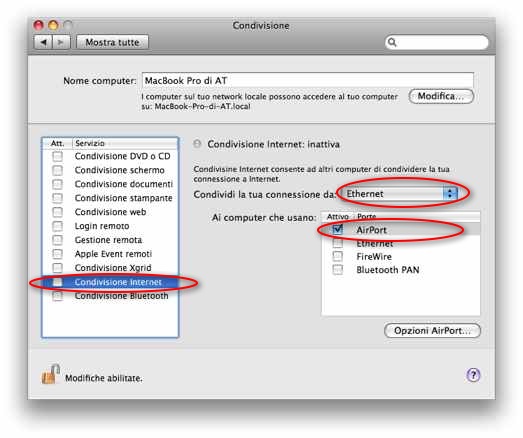
nella lista dei servizi da attivare, in fondo, troverete la voce “Condivisione Internet” che selezionerete. Quindi alla voce “Condividi la tua connessione da” selezionate, dal menu a tendina, l’interfaccia che volete condividere. Nel nostro caso “Ethernet“.
Infine, alla voce “Ai computer che usano” selezionate, dalla lista delle porte, la voce “Airport” (che altro non è che il Wi-Fi):

Laptop Hotspot 3

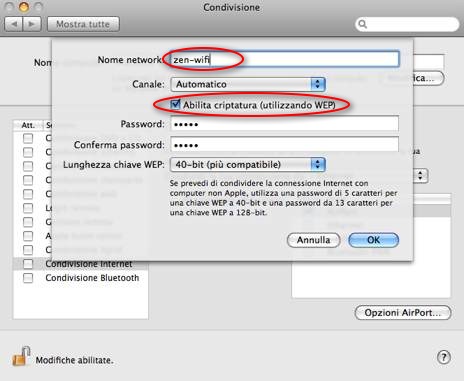
Ora non ci resta che configurare i parametri della connessione Wi-Fi, in particolare il nome della network (che coincide con il nome dell’hotspot che il vostro iPod, o qualunque altro dispositivo wireless, vedrà disponibile) e che tipo di cifratura usare.
In particolare, cliccate sul tasto “Opzioni Airport…” e, nella finestra che apparirà, inserite il “Nome network” (nel nostro caso “zen-wifi” ma è un esempio, potete scegliere, qualunque altro nome di vostra fantasia), lasciate il “Canale” in “Automatico” e abilitare la voce “Abilita criptatura (utilizzando WEP)“, altrimenti chiunque potrebbe accedere alla vostra rete wireless condivisa. Quindi inserite una password di vostra scelta, facendo attenzione che, per una chiave WEP a 40 bit, è sufficiente una password di 5 caratteri, mentre una chiave WEP a 128 bit, richiede una password di almeno 13 caratteri.

Laptop Hotspot 4

E’ noto che la protezione WEP è da tempo obsoleta poichè non offre il massimo della sicurezza sulla cifratura; se, però, impostate la chiave a 128 bit e la password non è troppo banale (su WEP Key Generator potrete trovare un generatore di chiavi WEP a diverse cifrature), allora sicuramente costituirà un primo ostacolo per i navigatori occasionali che si dilettano con il wardriving.

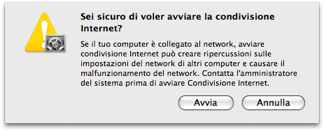
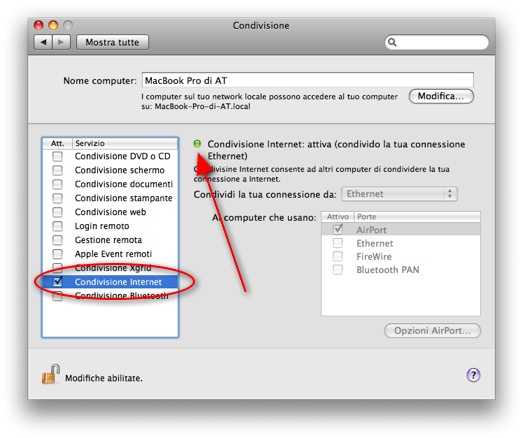
A questo punto non resta che abilitare la condivisione internet, spuntando la voce “Condivisione internet” dalla lista dei servizi del pannello delle “Condivisioni“.

Dopo aver confermato l’attivazione del servizio:

Laptop Hotspot 5

finalmente abbiamo attivato il nostro Hotspot Wi-Fi sul nostro Macbook!

Laptop Hotspot 6

Vi accorgerete dell’attivazione di un hostspot sul vostro portatile perchè, nella barra dei menu in alto, comparirà la seguente icona:

Laptop Hotspot 7

Ora ovunque siate (ovviamente solo laddove potete accedere ad una collegamento internet via cavo), potete attivare la vostra personale rete Wi-Fi, in modo da poter utilizzare il vostro iPod Touch o iPhone, ma anche il vostro smartphone Symbian o Windows Mobile, senza spendere soldi con una connessione 2G/3G o con un abbonamento Wi-Fi pubblico.

Configurare il proprio PC Windows come Hotspot Wi-Fi

Per Windows il ragionamento è analogo. Vi invito, però, a vedere un video creato da CNET TV dal titolo: “Make your laptop a hotspot” in cui verrà spiegato passo passo, come configurare un hotspot sul proprio portatile con Vista e con Mac OS X.

Purtroppo la spiegazione illustrata per i Mac, nella seconda parte del video, è solo per Mac OS X Tiger (anche se molto simile a quella per Leopard): è per questo che deciso di spiegarla, altrettanto dettagliatamente, in questo mio articolo.

Tag:condivisione, hotspot, iPhone, ipod-touch, itunes, mac, Mac os x, password, smartphone, symbian, Video, wep, wi-fi, Windows, windows-mobile, wireless
CONTINUE READING >
9 comments
set 26 2008

iTunes 8 Modding: personalizzare le immagini dei generi musicali e dove poterle trovare, eliminare il link ad iTunes Store, disabilitare il backup automatico, creare un account iTunes senza carta di credito per usare Genius e altri trucchi per iPhone

Posted by Antonio Troise
Tweet

La nuova release di iTunes, la versione 8, oltre ad aver introdotto interessanti caratteristiche come il controverso, per questioni di privacy, Genius e i raggruppamenti per genere musicale, ha anche aggiunto alcune limitazioni che prima non erano presenti. Ecco, quindi, tutta una serie di trucchetti per Mac OS X e per Windows XP/Vista per aggirare alcune caratteristiche di iTunes 8 (e farlo funzionare come il vecchio iTunes 7.x) e per personalizzare le immagini dei generi musicali. Non mancheranno, inoltre, alcun tips per iPhone.

Personalizzare le immagini dei generi musicali su iTunes 8

Una delle novità più interessanti di iTunes 8 è quello di poter raggruppare i propri album musicali per genere musicale, in modo da visualizzare con una sola immagini tutte le canzoni appartenenti a quel genere. Nonostante, però, le immagini inserite di default su iTunes 8 siano ben fatte (anche se non rappresentano tutti i generi musicali esistenti) spesso nasce, in ognuno di noi, la necessità di poter personalizzare le varie icone. Ecco come fare su Mac OS X.

Con il vostro editor di immagini preferito realizzate una immagine del genere musicale da voi scelto nel formato JPG, grande 256×256 pixel e con risoluzione 72ppi.
In particolare:

Movie Genre Artwork: 171 x 256 pixels
Music Genre Artwork: 256 x 256 pixels

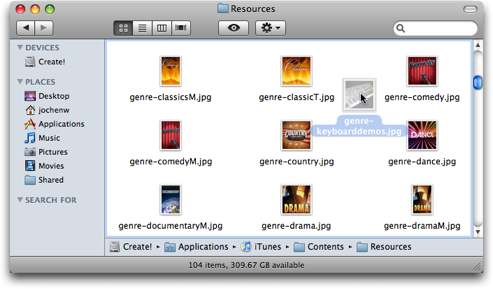
Quindi salvatela con un nome tipo genre-yourgenrename.jpg (esempio: genre-newwave.jpg) nel percorso “/Applications/iTunes/Contents/Resources“.

iTunes Resources

Infine, per far si che iTunes riconosca l’immagine e la associ al genere musicale scelto, è necessario editare il file genres.plist presente nella directory di iTunes 8 Resources (fare “Show Package Contents” sull’icona di iTunes e navigare fino alla cartella “/Applications/iTunes/Contents/Resources“) e aggiungere le seguente righe per ogni immagine:

Ovviamente, sostituite Newwave e genre-newwave.jpg con i nomi desiderati per classificare i generi musicali.

Ora, quando aprirete iTunes, andate nella Vista a Griglia e selezionate la vista per Generi e potete finalmente vedere le vostre artwork così come le avete realizzate.
Ecco un esempio di come da CMYK Thoughts ha personalizzato le sue categorie:

iTunes Resources - Example

Se non avete molta fantasia, o semplicemente non avete voglia di dover creare una immagine per ogni genere musicale, allora potete prendere spunto da questo gruppo di Flickr dove sono stati raggruppati, e disponibili anche per il download, tutte le immagini professionali usate per i generi di iTunes 8: Flickr: Pool di iTunes Genres e al momento ospita ben 369 membri con all’attivo 265 immagini!

Qui ho trovato anche i generi musicali e di filmati che iTunes riconosce di default con il relativo badge (tra parentesi sono indicati i generi equivalenti a cui fanno riferimento alcuni sottogeneri musicali):

MOVIES
======
action
adventure
classic
comedy
documentary
drama
family (kids)
fantasy (scifi)
holiday
horror
independent
kids
music
romance
sci fi (scifi)
science fiction (scifi)
scifi
short film
shorts (short film)
sports
thriller
western

MUSIC/PODCASTS/TV SHOWS
==================
alternativa (alternative)
alternative
alternrock (alternative)
altrock (alternative)
animation
audiobook (book)
bandas sonoras (soundtrack)
blues
book
children
christian
clasica (classical)
classic (TV show only)
classica (classical)
classical
classique (classical)
colonne sonore (soundtrack)
comedy
country
dance
dance hall (raggae)
drama
electronic
electronica (electronic)
electronique (electronic)
elettronica (electronic)
family (kids)
fantasy (scifi)
filmmusik (soundtrack)
folk
gospel (christian)
hip hop
holiday
house (dance)
j pop (jpop)
jazz
jpop
Kayokyoku
kids
klassik (classical)
latin
latina (latin)
musica internacional (world)
musica latina (latin)
musica para ninos (childrens)
musica per bambini (childrens)
musical score (soundtrack)
musik fur kinder (childrens)
musique de films (soundtrack)
musique latino-americaine (latin)
musique pour enfants (childrens)
musiques du monde (world)
new age
nonfiction
pop
punk (alternative)
r b
rap (hip hop)
reality
reggae
religious (christian)
rhythm (r b)
rock
sci fi (scifi)
science fiction (scifi)
scifi
soul (r b)
soundtrack
spoken
sports
techno (dance)
teen
trance (dance)
vocal
weltmusik (world)
world

iTunes Store Link Deleter

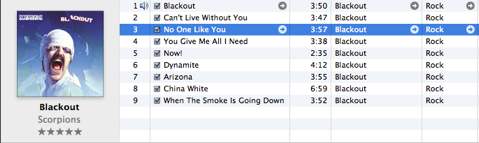
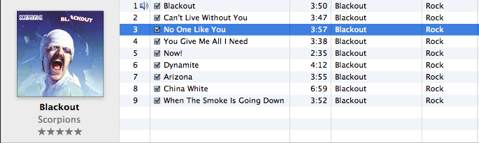
Se la Genius Bar si può facilmente nascondere, evitando così quella sorta di pubblicità personalizzata che ci viene proposta, non altrettanto si può dire, in iTunes 8, per il simbolo della freccia che compare accanto ad ogni brano della libreria e costituisce un link all’album presente sullo Store online.

iTunes Link

Infatti, iTunes, oltre ad essere un ottimo applicativo per gestire i propri file multimediali, è anche un programma che si interfaccia direttamente con l’iTunes Store. A volte, però, può risultare troppo invadente l’affinità tra iTunes e iTunes Store, e trovare, per ogni ogni brano selezionato il link immediato del brano che indirizza l’utente direttamente all’album presente sullo Store di Apple, può risultare fastidioso.

Con iTunes 7, la sua visualizzazione o meno, poteva essere impostata direttamente dalle Preferenze del programma, mentre su iTunes 8 questa possibilità, inspiegabilmente, non è più presente. Ecco, quindi, che ci viene in aiuto una utility gratuita, per Mac OS X, che risolve egregiamente il problema, eliminando quella invadente piccola freccia che ci invita ad acquistare l’album in riproduzione: iTunes Store Link Deleter. Una volta lanciato, si potrà abilitare la possibilità di scegliere se mostrare o meno il link allo Store musicale, agendo direttamente sul file delle preferenze di iTunes 8 com.apple.iTunes.plist.

iTunes Store Link Deleter
iTunes Link

Ovviamente è possibile anche, per gli utenti Mac OS X, lanciare un comando da Terminale per non visualizzare i collegamenti all’iTunes Store:

Se siete, invece, utenti Windows, occorre modificare il file iTunesPrefs.xml (presente sotto “%appdata%\Apple Computer\iTunes“) inserendo subito dopo la scritta:

la seguente stringa per rimuovere i link a iTunes Music Store:

Disabilitare la colonna Genere della vista browser

Quando con iTunes 8 si sfoglia la propria collezione musicale utilizzando l’opzione Vista/Mostra browser, appare anche la colonna Genere che apparentemente non può essere disabilitata. Chi, però, desidera visualizzare solo le colonne Artista e Album può digitare la seguente stringa nel Terminale di Mac OS X (Applicazioni/Utility):

Per ripristinare l’opzione di default è sufficiente riscrivere la stringa avendo cura di sostituire FALSE con TRUE.

Se siete utenti Windows, occorre, invece, modificare il file iTunesPrefs.xml (presente sotto “%appdata%\Apple Computer\iTunes“) inserendo subito dopo la scritta:

la seguente stringa per nascondere il genere durante il browsing:

Disabilitare il backup automatico di iTunes per iPhone e iPod

Con l’introduzione dell’iPhone 3G e del tanto atteso firmware 2.0, Apple ha introdotto in iTunes il backup automatico dei dati ogni qual volta si effettui una sincronizzazione dell’iPhone o dell’iPod iTouch, rallentando inevitabilmente il processo di sincronizzazione. Il problema, infatti, è che, spesso, il backup può essere una operazione abbastanza lunga ed impiegare anche diversi minuti, a seconda della quantità di dati da salvare e delle applicazioni installate. Ecco, quindi, che ci viene in aiuto una utility freeware tutta italiana, iPhone/iTouch Backup Disabler (IBD), un programma per Mac OS X che, modificando un parametro di iTunes, permette di disattivare/riattivare il backup automatico lasciando tuttavia la possibilità di effettuarlo manualmente.

iPhone/iTouch Backup Disabler (IBD)

Un altra applicazione simile, sempre per Mac OS X, è BackupDisabler.

In pratica, però, per chi fosse interessato, questi programmi non fanno altro che lanciare questi comandi (e che potete eseguire anche voi dal Terminale):

Disabilitare Backup

Abilitare Backup

Se, invece, disponete di un PC Windows XP/Vista, potete modificare manualmente il file iTunesPrefs.xml (presente sotto “%appdata%\Apple Computer\iTunes“), andando nella sezione “User Preferences” e incollando il seguente testo subito dopo il primo :

Salvate il file e riavviate iTunes: da questo momento è disabilitato il backup automatico. Per riabilitarlo di nuovo eliminate il frammento XML dal file iTunesPrefs.xml.

Un altra alternativa, sicuramente più semplice, è quella di usare un applicativo per Windows, che esegue per noi tutte queste operazioni sul file di preferenze iTunesPrefs.xml. Si chiama iTunesBackupDisabler ed è stato realizzato da un altro sviluppatore italiano.

iTunesBackupDisabler

iTunesBackupDisabler è possibile scaricarlo gratuitamente da qui:
iTunesBackupDisabler – Sorgenti C e progetto VC6
iTunesBackupDisabler – Eseguibile stand-alone.

Creare un account iTunes senza carta di credito per usare la funzione Genius

Per usare la funzione Genius è necessario essere registrati su iTunes Music Store ma per farlo occorre avere una carta di credito. Il problema è che non tutti dispongono di una carta di credito (anche se è sufficiente inserire una carta prepagata come Paypal o una semplice iTunes Gift Card per comprare musica su iTunes Store Music). Quello che non tutti sanno, però, è che è possibile creare un account senza carta di credito, anche se sarebbe teoricamente fatto solo per le scaricare le applicazioni gratis dall’App Store per il proprio iPhone o iPod Touch. Basta collegarsi su questo sito: http://support.apple.com/kb/HT2534.

Gestire il nuovo effetto visivo Magnetosphere di iTunes 8

Per quanti desiderassero controllare il comportamento del nuovo effetto visivo Magnetosphere integrato in iTunes 8,

Magnetosphere

ecco la lista dei comandi che è possibile impartire attraverso la tastiera:

  • ?: abilita e disabilita la schermata di aiuto
  • M: modifica la modalità di visualizzazione
  • P: modifica la gamma
  • I: visualizza le informazioni sulla traccia in esecuzione
  • C: alterna il ciclo automatico
  • F: alterna la modalità di blocco
  • N: alterna la Modalità Nebulosa
  • L: attiva o disattiva il movimento della camera

Per entrare nell’effetto visivo e uscirne è sufficiente il comando Mela+t (o command+t, per chi ha le nuove tastiere). Gli affezionati dei vecchi effetti visivi, invece, possono reimpostarli seguendo il menu Vista, Effetti Visivi, ed abilitando Effetti Visivi iTunes Classic.

iPhone Configuration Utility

Per gestire l’iPhone in un ambiente aziendale (dove i dipendenti ricevono esemplari aziendali di iPhone) Apple ha rilasciato iPhone Configuration Utility 1.0.1 per Mac OS X e permette di modificare e creare profili di configurazione, settare la connessione Wi-Fi, l’APN, creare account Exchange, controllare le impostazioni di posta elettronica e impostare i permessi per lavorare con sistemi enterprise.

Alcuni trucchi per iPhone/iPod Touch

Ecco una breve lista di alcune funzioni più o meno nascoste dell’iPhone/iPod Touch:

  • Salvare le immagini in Safari: quanto troviamo un immagine navigando con Safari è sufficiente cliccarci sopra e tenere premuto per poi selezionare Salva Immagine perché venga salvata nel rullino fotografico.
  • Fare uno screenshot: per fare uno screenshot con l’iPhone firmware 2.0 o superiore basta cliccare contemporaneamente il tasto sleep e il tasto home. Lo screenshot verrò automaticamente salvato nel rullino fotografico.
  • Iniziare un periodo: quando scriviamo è sufficiente fare doppio click su Spazio perchè venga automaticamente digitato un “.” con relativo spazio (tale funzione può essere disabilitata dalle impostazioni dell’iPhone).
  • Caratteri alternativi: tenendo premuto su una lettera della tastiera, visualizzaremo dei caratteri alternativi o le vocali accentate.
  • Scegliere l’icona dei web-link: quando aggiungiamo una pagina sulla homa della springboard cliccando su “Aggiungi a Home”, è possibile scegliere l’icona da visualizzare semplicemente zoomando su una particolare porzione della pagina web, in modo da visualizzarla nell’icona che verrà creata.
  • Aumentare la durata della batteria: l’iPhone ha un sensore che rileva la luce ambientale. L’iPhone usa questo sensore soltanto una volta per sessione, non appena viene dato lo “sblocco”, per cui se si poggia un dito sul sensore mentre si fa lo “sblocco” del telefono, l’iPhone “crederà” di essere in una stanza buia e diminuirà la luminosità del display. Assicuratevi inoltre di aver disattivato wifi, ssh e bluettooth quando non vengono utilizzati.
  • Scrivere su una tastiera più grande: se stiamo usando Safari è possibile scrivere con una tastiera più grande semplicemente ruotando l’iPhone.
  • Riavviare l’iPhone: quando l’iPhone rimane bloccato è possibile forzarne il riavvio tenendo premuti i tasti sleep e home fin quando il dispositivo non si spegne e riaccende (logo mela).
  • Url Hints: tramite Safari, tenendo premuto su un link, apparirà l’URL ed il nome del sito relativo.
  • Scroll veloce: se stiamo usando un’applicazione, o Safari, e vogliamo ritornare all’inizio della pagina, è sufficiente tenere premuto per qualche secondo il dito sulla barra superiore.
Dove scaricare i firmware per iPod Touch

Download firmware 2.1: iPod2,1_2.1.1_5F138_Restore.ipsw
Scarica firmware 2.0.1: iPod1,1_2.0.1_5B108_Restore.ipsw
Download firmware 2.0.0: iPod1,1_2.0_5A347_Restore.ipsw

Scarica firmware 1.1: iPod1,1_1.1_3A101a_Restore.ipsw

Download firmware 1.1.1: iPod1,1_1.1.1_3A110a_Restore.ipsw
Scarica firmware 1.1.2: iPod1,1_1.1.2_3B48b_Restore.ipsw
Download firmware 1.1.3: iPod1,1_1.1.3_4A93_Restore.ipsw
Scarica firmware 1.1.4: iPod1,1_1.1.4_4A102_Restore.ipsw
Download firmware 1.1.5: iPod1,1_1.1.5_4B1_Restore.ipsw

[via apple-blog.info]

Dove scaricare i firmware per iPhone 2G e 3G

Tra parentesi viene indicata la versione del baseband.

Firmware per l’iPhone prima generazione
Download firmware 1.0.0: iPhone1,1_1.0_1A543a_Restore.ipsw (03.11.02_G)
Scarica firmware 1.0.1: iPhone1,1_1.0.1_1C25_Restore.ipsw (03.12.08_G)
Download firmware 1.0.2: iPhone1,1_1.0.2_1C28_Restore.ipsw (03.14.08_G)

Scarica firmware 1.1.1: iPhone1,1_1.1.1_3A109a_Restore.ipsw (04.01.13_G)
Download firmware 1.1.2: iPhone1,1_1.1.2_3B48b_Restore.ipsw (04.02.13_G)

Scarica firmware 1.1.3: iPhone1,1_1.1.3_4A93_Restore.ipsw (04.03.13_G)
Download firmware 1.1.4: iPhone1,1_1.1.4_4A102_Restore.ipsw (04.04.05_G)
Scarica firmware 2.0.0: iPhone1,1_2.0_5A347_Restore.ipsw (04.05.04_G)

Download firmware 2.0.1: iPhone1,1_2.0.1_5B108_Restore.ipsw (04.05.04_G)
Scarica firmware 2.0.2: iPhone1,1_2.0.2_5C1_Restore.ipsw (04.05.04_G)
Download firmware 2.1: iPhone1,1_2.1_5F136_Restore.ipsw

Firmware per il modello 3G dell’iPhone

Download firmware 2.0.0 3G: iPhone1,2_2.0_5A347_Restore.ipsw (01.45.00)
Scarica firmware 2.0.1 3G: iPhone1,2_2.0.1_5B108_Restore.ipsw (01.48.02)
Download firmware 2.0.2 3G: iPhone1,2_2.0.2_5C1_Restore.ipsw (02.08.01)

Download firmware 2.1: iPhone1,2_2.1_5F136_Restore.ipsw

[via apple-blog.info]

Tag:backup, flickr, iPhone, ipod-touch, itunes, Mac os x, Musica, paypal, privacy, Tips, Tutorial, Windows
CONTINUE READING >
1 comment
ago 19 2008

Tips: come unire più file splittati in ambiente Windows, Linux e Mac OS X tramite una join da riga di comando

Posted by Antonio Troise
Tweet

Il bello di avere un sistema Mac è che si ha sempre a disposizione una potente shell unix; in tal modo, tutti i tips validi per il mondo Linux, sono funzionanti anche per Mac OS X. Tra questi oggi vi voglio segnalare un trucchetto che ha dalla sua una estrema semplicità e al contempo risulta essere davvero utile.
Spesso capita di scaricare dei file splittati, ovvero dei file di grandi dimensioni che, per velocizzarne il download o a causa dei limiti di upload dei server di hosting, sono stati suddivisi in più parti di dimensioni massime prestabilite, creando file con estensioni tipo .001, .002, .003, etc.

Join per un utente Windows

A questo punto, un qualsiasi utente Windows, dopo aver scaricato tutti questi file, per riunirli ha due alternative: o si scarica HJSplit, un applicativo che permette, tramite una intuitiva interfaccia di unire tutti i file in uno unico, oppure apre il Command Prompt e digita la seguente riga di comando:

copy /b file.001+file.002+file.003 joinfile.ext

Grazie al argomento “/b” del comando “copy” è possibile copiare file binary, mentre concatenando con il comando + i file è possibile fare il join dei file indicati. Se fossimo stati sicuri che si trattava di una semplice file di testo in ASCII, allora avremmo potuto omettere l’argomento “/b”.
E’ evidente, però, che eseguire una join di questo tipo prevede di dover scrivere a mano tutti i nomi dei file splittati (e a volte possono anche essere decine) ed è per questo che un utente Windows preferisce usare HJSplit per eseguire una Join più rapidamente.

Join per un utente Linux e Mac OS X

Un utente Linux e Mac, invece, ha una scelta in più. Se è vero che esiste anche la controparte per Linux di HJSplit e un analogo software per Mac OS X (Split&Concat) è possibile eseguire il join dei file da riga di comando in maniera molto veloce e senza essere costretti a specificare, ad uno ad uno, i file splittati.
E’ sufficiente, infatti, usare il comando cat in questo modo:

cat file.00* > joinfile.ext

In realtà, come ho scoperto, il comando split dei sistemi Unix-like, quando separa un file in più parti, genera i nomi dei file (con estensioni tipo con .001, .002, .003) in modo che possano essere automaticamente determinati e ordinati alfabeticamente, in modo da poter ricostruire i dati originari tramite il comando “cat” che, in questo modo, si trova facilmente tutti i file in sequenza e senza necessità di specificarglieli.
Analogamente al comando “copy” del dos, si potrebbero anche scrivere tutti i file uno ad uno, ma sfruttando appunto la sinergia dei comandi split/cat dell’ambiente Unix, si può benissimo usare il wildcard * in modo da non dover ripetere prima del segno “>” tutti i nomi dei files splittati.

Tag:join, Linux, Mac os x, split, Tips, Windows
CONTINUE READING >
0 comments
ago 13 2008

Come vedere in diretta le Olimpiadi di Pechino 2008 in streaming con VLC su Windows, Linux e Mac OS X grazie alla Playlist degli 8 canali Rai che potete scaricare

Posted by Antonio Troise
Tweet

Per vedere le Olimpiadi di Pechino 2008 esistono numerosi servizi online che danno questa opportunità del tutto gratuitamente: da NBC Olympics on the Go al canale di Yalp dedicato alle Olimpiadi 2008, fino al più completo di tutti, il multicanale internet di Pechino 2008 della Rai, dove è possibile seguire, con 6 flussi video, tutte le gare della rete olimpica Rai2 e anche quelle in onda su RaiSport Più.

Soluzione universale per vedere le Olimpiadi su Windows, Linux e Mac OS X

Il problema è che tutte queste soluzioni non sono spesso alla portata di tutti ma solo per chi usa un PC con Windows (dato che tutti questi flussi video funzionano solo con Windows Media Player o con SilverLight) o per chi ha un Mac con installato il plugin per WMV Flip4Mac. Ma non tutti sanno che esiste una soluzione universale per garantire la visione delle Olimpiadi su qualsiasi piattaforma, che sia Windows, Linux o Mac OS X. Il trucco è stato quello di estrapolare gli stessi flussi streaming del canale Pechino 2008 della Rai e vederli direttamente sul proprio player video, senza essere costretti a caricare il sito web della Rai per visualizzare i video dal proprio browser.

Olimpiadi in Streaming con VLC

In particolare per avere una soluzione multipiattaforma, oltre che per avere un player multimediale in grado di visualizzare nativamente (senza la necessità di codec aggiuntivi) filmati wmv in streaming, la scelta è ricaduta, spontaneamente, sull’adozione di VLC, un player gratuito disponibile per Windows, Linux e Mac OS X.

Una volta installato VLC sul proprio sistema basterà aprirlo e dal menu File > Apri Rete… inserire una delle seguenti URL per seguire le olimpiadi in streaming:

mms://212.162.68.201/olimpiadi1
mms://212.162.68.201/olimpiadi2
mms://212.162.68.201/olimpiadi3
mms://212.162.68.201/olimpiadi4
mms://212.162.68.201/olimpiadi5
mms://212.162.68.201/olimpiadi6
mms://212.162.68.201/olimpiadi7 (Rai2)
mms://212.162.68.201/olimpiadi8 (RaiSport Più)

Olimpiadi in Streaming con VLC 2

In particolare gli ultimi due permettono di vedere Rai2 e RaiSport Più dove è possibile vedere praticamente tutti gli eventi più importanti e decisivi delle Olimpiadi.

Se avete problemi di lentezza o squadrettamento delle immagini, allora potete usare uno dei seguenti indirizzi IP alternativi disponibili da sostituire con quelli elencati sopra:

212.162.68.13
212.162.68.42
212.162.68.102
212.162.68.162
212.162.68.163
212.162.68.203
212.162.68.213
212.162.68.231
212.162.68.242

Per i più pigri ho creato una playlist M3U con tutti gli 8 canali in streaming della Rai: sarà sufficiente scaricarla e aprirla con il vostro VLC (ma funziona bene anche con Windows Media Player di Windows).

Scarica Playlist Olimpiadi Streaming Rai.

Da quello che ho potuto appurare sul mio sistema Mac OS X, sembra che, se si vede il flusso video in streaming direttamente dal proprio player multimediale come VLC, vi sia un ritardo di poco più di 5 secondi rispetto a quello che si può vedere sul sito web della Rai.

Ora che sapete come guardare le Olimpiadi non vi resta che andare a consultare il Calendario Ufficiale delle Olimpiadi e decidere quali eventi sono da non perdere.

Tag:gratis, ip address, m3u, olimpiadi, Playlist, rai, silverlight, streaming, televisione, tv, videolan, vlc, windows media player, wmv
CONTINUE READING >
13 comments

Categorie

Commenti Recenti

  • Antonio Troise on Browseo: visualizzare le pagine web come un motore di ricerca
  • Cristian Castellari on Browseo: visualizzare le pagine web come un motore di ricerca
  • Analizziare le pagine web come le vede un motore di ricerca on Browseo: visualizzare le pagine web come un motore di ricerca
  • Antonio Troise on Firefox 19
  • Emanuele on Firefox 19
1 2 … 5 NEXT

Meta

  • Collegati
  • Voce RSS
  • RSS dei commenti
  • WordPress.org

Friends Link

  • GamerTagMatch
  • SeguiPrezzi.it – Risparmia con Amazon.it
  • Trendy Nail

Seguimi su:

  • facebook
  • twitter
  • rss
Creative Commons License
Levysoft by Antonio Troise is licensed under a Creative Commons Attribuzione-Non commerciale 2.5 Italia License.
© Copyright 2004 - 2013 - Levysoft by Antonio Troise