
Levysoft
  • Home
  • Portfolio
  • WordPress Plugin
  • Contattami

Dal 2004 il blog di Antonio Troise

RSS FeedTwitterFacebook
lug 29 2009

Come creare facilmente flowchart in ASCII

Posted by Antonio Troise
Tweet

Oramai trovare documentazione scritta in puro ASCII non è più così facile come qualche anno fa, soppiantata da pagine html e file pdf, anche se comunque questo metodo rimane molto in voga in svariati settori per la sua immediatezza, semplicità e per il fatto di potersi svincolare da qualsiasi formato proprietario tanto da poter essere riprodotto con un qualsiasi semplice editor di testo. Analogamente è anche più difficile trovare chi si diletta ad inserire nei file txt (magari a corredo di un programma unix), diagrammi a blocchi, per puro scopo di documentazione.
Bisogna comunque ammettere che qualche atavica traccia ancora resiste al progresso nella sua forma più famosa di ASCII Art, ovvero quelle immagini prodotte componendo insieme i caratteri ASCII. Nate con il semplice scopo di sopperire alle scarse possibilità grafiche delle prime generazioni di stampanti, ricorrendo all’uso di caratteri alfabetici al posto dei segni grafici, sono divenute molto in voga nelle BBS testuali intorno agli anni Novanta, fino a quando la diffusione di Internet e del World Wide Web (che supportava nativamente la grafica) non ha soppiantato questo principale mezzo di comunicazione fra appassionati di computer.

Se escludiamo esperimenti più arditi dell’ASCII Art atti a riprodurre veri e propri filmati, grazie al driver video per Linux AAlib (ASCII art library) in grado di convertire automaticamente immagini e video in ASCII art, oggigiorno è possibile ancora trovare l’ASCII Art, oltre che nel sempre eterno Televideo, anche all’interno del codice sorgente di alcuni programmi per computer, per rappresentare dei logo di prodotti o società, o per includere diagrammi di controllo di flusso a scopo di documentazione e, per esteso, qualsiasi mappa concettuale.

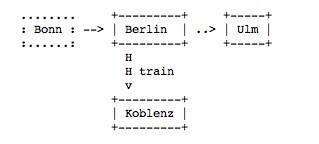
Flow Chart Ascii

Quindi, anche se raro, è possibile che qualche programmatore abbia bisogno di mostrare un flow chart su un terminale ascii linux, poiché magari lavora su un server senza interfaccia grafica. E’ indubbio che il vantaggio di questo metodo di scrittura è quello di poter essere creata con un semplice editor di testo, dal vi o eMacs fino al Notepad di WIndows, ma mettersi a creare manualmente tutta una serie di blocchetti ASCII, spostandoli con gli spazi ognivolta si vuole inserire un nuovo blocco, in modo da allinearli tra di loro, è un lavoro certosino che non invidio a nessuno (e ho visto anche qualcuno che, con molta pazienza, si dilettava in questa amena attività).
Se siete tra quei pochi che hanno bisogno di svolgere questo genere di lavoro, allora vi consiglio un interessante modulo per Perl (un linguaggio di programmazione presente in tutte le distribuzioni linux): Graph::Easy. Similmente a GraphViz è in grado di creare, attraverso una semplice sintassi, flowchart, grafici e schemi a blocchi; dalla sua però, ha l’indubbio vantaggio di effettuare, per tutti gli amanti di Emacs, anche il rendering di strutture grafiche più o meno complesse in formato Ascii, con tanto di blocchi, nodi e freccette.
I formati supportati sono: HTML, ASCII art, Unicode boxart, SVG e graphviz png.

Flow Chart Graph Viz

Qui potete trovare la pagina di supporto al progetto, con tanto di manuale introduttivo e di demo. Ed è proprio quest’ultimo link che vi consiglio di appuntarvi, poiché vi consentirà di sfruttare tutta la potenza del modulo Graph::Easy dovunque siate e senza installare alcunché sulla vostra macchina Unix.
Vi basterà imparare la semplice ed intuitiva sintassi per realizzare i vostri complessi schemi a blocchi e che si semplicherà ulteriormente se dovete creare solo flowchart in ASCII perché, evidentemente, potrete fare a meno di tutta la sezione dei colori dei blocchi e della formattazione del testo.

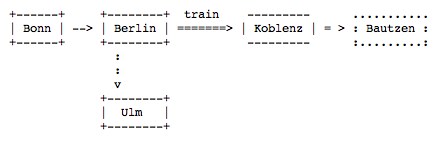
Per esempio se nella pagina della demo di Graph::Easy scrivete il seguente codice:


[ Bonn ] --> [ Berlin ] { shape: circle; }
..> [ Ulm ] { shape: circle; }
[ Berlin ] == train ==> [ Koblenz ] { shape: rounded; }
= > [ Bautzen ] { border: solid dotted; }

darà come risultato questo grafico ASCII:

Flow Chart Ascii

UPDATE: Un altro interessante servizio online gratuito che potrebbe essere usato per disegnare flowchart in ASCII è ASCIIPaint: “Si sceglie un carattere e lo si disegna a mano libera nel foglio bianco, oppure inserendo frecce, linee e forme geometriche. C’è perfino il classico secchiello per il riempimento e i tool per cancellare tutto o tornare indietro di un’azione“.

Tag:ascii, flowchart, Linux
CONTINUE READING >
2 comments
apr 21 2009

Portable Ubuntu: come far girare Ubuntu su Windows senza installazioni, partizioni o virtualizzazioni

Posted by Antonio Troise
Tweet

Recentemente ho provato Portable Ubuntu, un’alternativa molto più performante e più semplice ad Ulteo Virtual Desktop, recensito su questo sito qualche tempo fa, che consente di far girare su Windows molte delle applicazioni scritte per Linux, utilizzando la tecnologia Cooperative Linux. Lo scopo principale di Portable Ubuntu è quello di far avvicinare a Linux anche gli utenti meno smaliziati che non sopportano una installazione ex novo di Ubuntu, con tutti i timori, ora meno giustificati di un tempo, di un partizionamento del disco fisso.

Ubuntu, grazie anche alla sua comunity, si è sempre contraddistinto, rispetto alle altre distribuzioni linux, per la estrema semplicità d’uso, sia durante il processo di installazione molto semplificato sia per il fatto di rendere la distribuzione avviabile direttamente da DVD senza passare per forza per una installazione (con tutti gli svantaggi dal punto di vista delle performance dato che la velocità in lettura di un dvd sono sicuramente inferiori a quelle di un hard disk) proprio per offrire a chiunque la possibilità di una valutazione del prodotto.
Ultimamente sono nate anche altre soluzioni, come Wubi Installer, uno speciale tipo di installazione per Windows (che si appoggia sempre alla ISO scaricabile da qui) che permette di trattare Ubuntu come un normale applicativo che si installa e si disinstalla (da Aggiungi/Rimuovi Programmi) e penserà tutto lui ad impostare il setup e a creare le partizioni. Oppure, grazie a Portable Qemu Persistent Ubuntu, che sfrutta la potenza della coppia di Qemu e di un’immagine ISO di Ubuntu (che potete anche personalizzare usando il l’Ubuntu Customization Kit), si può eseguire il sistema operativo virtualizzato su una macchina Windows che resterà intatta: è sufficiente scaricare il file qpubuntu.zip scompattarlo in un device USB e avviare il file batch ubuntu.bat (un altro esempio di uso di QEMU, trattato anche in un mio vecchio articolo, è la mini distribuzione Damn Small Linux).

Come far funzionare Portable Ubuntu

Portable Ubuntu è una applicazione portabile che non richiede alcuna installazione o virtualizzazione di sistema il che viene indubbiamente in soccorso agli utenti poco esperti.
La procedura è semplice (su HowToForge trovate anche una guida inglese passo passo):

  1. Scaricate il file Portable_Ubuntu.exe (che altro non è che un pacchetto autoestraente 7zSFX da 438 MB) e decomprimete l’archivio (che richiede in totale 1,85 GB di spazio libero su disco)
  2. Fate doppio clic sul file run_portable_ubuntu.bat che si trova nella cartella appena scompattata
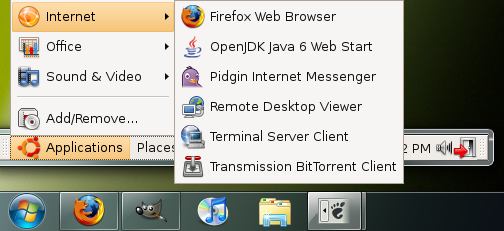
  3. Si aprirà in alto una piccola barra che metterà a disposizione una versione di Ubuntu utilizzabile come un qualsiasi programma per Windows: infatti tutte le applicazioni linux appariranno come finestre sul desktop di windows (tanto che nella taskbar troverete i task di ogni applicativo aperto e da li potrete massimizzare, minimizzare o chiudere le finestre) e sarà anche possibile effettuare copia ed incolla fra i due diversi ambienti in entrambe le direzioni.
Portable Ubuntu 1

Nel caso aveste ancora dubbi, ecco un filmato che vi spiegherà tutte le semplici e poche operazioni da seguire:

Prime impressioni

Devo però constatare che, a differenza di quanto venga affermato, su un sistema di non ultima generazione (parlo di un PC Pentium IV con appena 512 MB di RAM), l’avvio di Portable Ubuntu, richiede poco più di 1 minuto e l’apertura delle varie applicazioni non risulta molto veloce. Ma d’altronde è comprensibile: se ad occupare la memoria di sistema vi è Windows, con tutti i suoi memory leaks nativi, non è possibile beneficiare totalmente della agilità propria di un sistema operativo come Linux, almeno su sistemi datati.

In ogni caso è indubbiamente comodo avere, sul proprio sistema operativo principale, ahimè Windows, la possibilità di lanciare ma anche installare alcune potenti applicazioni solo per Linux (per non parlare del grande vantaggio di avere la potente shell unix su Windows)! Addirittura, per come è lo scopo del progetto e come si può intuire dal nome, se copiate la cartella di Portable Ubuntu su una pennetta USB o su un hard disk esterno USB (cosa consiglio per avere maggiori performance), avrete la vostra distribuzione Linux sempre con voi ed eseguibile da qualsiasi PC Windows a cui avrete accesso.

Portable Ubuntu 2
Come funziona

Se siete curiosi di sapere quale sia il segreto su che si nasconde dietro Portable Ubuntu, dovete sapere che alla base di questo idea vi è un progetto precedente: andLinux che, usando sempre Ubuntu, si appoggiava su XFCE Panel e KDE (qui la guida step-by-step per l’installazione). Entrambi i progetti, però, si appoggiano a 3 pacchetti software sapientemente combinati tra loro:

  • Xming è una versione dell’X Server per sistemi Windows;
  • Pulse Audio è un Server Audio per sistemi POSIX e Win32 che si “interpone” tra il sistema audio nativo di Windows e quello delle applicazioni;
  • coLinux Kernel è uno dei porting del Kernel Linux per Windows, che permette di far funzionare il kernel di Linux come un vero e proprio processo di Windows. in pratica utilizzando un driver particolare che rende possibile l’esecuzione dell’applicativo coLinux in “modalità Ring 0″ (la modalità privilegiata cui esegue parte del Windows Kernel) si rende funzionante il Kernel Linux all’interno di uno specifico spazio di indirizzamento (quello del processo coLinux). Intercettando gli interrupt hardware, e cooperando con alcune funzionalità del sistema di basso livello di Windows, l’applicativo coLinux rende il Kernel Linux pienamente funzionante. In questo modo il Kernel Linux si avvia ed è in grado di gestire gli esegubili in formato binario elf, ovvero quelli di una tradizionale distribuzione Linux.

Se volete approfondire l’argomento sul sito del progetto troverete tutta la documentazione necessaria, come le istruzioni su come ampliare lo spazio di archiviazione, su quale è la password (importante per installare applicazioni con synaptic) per l’utente predefinito pubuntu (di default è impostata a: 123456) e su come accedere ai file del vostro disco C: di Windows (sarà sufficiente andare nella cartella /mnt/C).

Tag:Linux, portableapps, qemu, ubuntu, usb, virtualizzazione, Windows
CONTINUE READING >
6 comments
mar 25 2009

Avidemux: l’alternativa per Mac OS X e Linux del famoso programma di video editing Virtualdub per Windows

Posted by Antonio Troise
Tweet

Da quando sono passato a Mac OS X, l’unica cosa di cui sentivo realmente la mancanza era poter usare un programma per l’editing video flessibile e veloce come Virtualdub per Windows. A volte mi capita di registrare qualche programma televisivo con Vcast in qualità Divx e poi, dopo averlo scaricato (comoda la funzionalità di feed rss messa a disposizione da Vcast per il download automatico con iTunes a mo’ di personal Podcast) sono solito eliminare la pubblicità dal file video (o tutto ciò che ritengo inutile o superfluo) in modo da potermi godere la visione senza interruzioni. Virtualdub ha dalla sua il vantaggio di essere un programma che, con pochissimi passaggi, permette di tagliare parti video (ma volendo anche può anche unire più filmati in uno solo) senza effettuare alcuna ricodifica audio/video (grazie all’opzione “Direct Stream Copy“).

Ebbene, finalmente sono riuscito a trovare un degno sostituto a Virtualdub: si chiama Avidemux ed è un programma di video editing open source rilasciato sotto licenza GPL e multipiattaforma (funziona, infatti, per Windows, Mac OS X, BSD e Linux) che mette a disposizione un tool di editing video leggero, funzionale e veloce. Dalle funzionalità simili a Virtualdub, per molti aspetti è anche più intuitivo, più semplice e completo della sua controparte, mostrando anche una interfaccia grafica meno spartana e un po’ più gradevole (grazie alle librerie GTK).

Tra le sue funzionalità, spiccano quelle di tagliare, unire, modificare, applicare filtri, e convertire in diversi formati, i video caricati. Nella sezione Wiki Docs del sito di Avidemux trovate tutte le guide (in inglese) per le funzionalità più importanti. Nonostante, apparentemente, leggendo, per esempio, la dettagliata ed esauriente guida del Cutting Video possa sembrare una operazione lunga, dovete sapere che sono necessari solo pochi passi.

Avidemux

E’ sufficiente, infatti, lasciare impostate su “Copy” le opzioni di ricodifica video e audio (se si imposta un altro formato, come per esempio, MPEG2 o 3GP, i tempi di salvataggio saliranno proporzionalmente alla durata del filmato da ricodificare), che corrispondono alle opzioni “Direct Stream Copy” di VirtualDub (impostabili dal menu Video e Audio del programma) e, dopo aver selezionato, con i tasti A e B la porzione di video da tagliare, andare sul menu Edit->Delete per rimuovere la selezione (se invece si clicca sul pulsante “Salva”, senza cancellare nulla, si salverà direttamente la parte di video selezionata) e quindi cliccare sul tasto “Salva” per fare, in pochi secondi, una copia del filmato modificato.

Tag:avidemux, licenza_gpl, Linux, Mac os x, opensource, Video, virtualdub, Windows
CONTINUE READING >
2 comments
dic 5 2008

Come scaricare da Rapidshare da riga di comando con Linux o Mac OS X

Posted by Antonio Troise
Tweet

Wget Rapidshare Alle volte può sembrare che, quando vengono proposte soluzioni a riga di comando, ci si voglia complicare le cose nonostante esistano decine di altri modi, molto più user friendly, semplici, efficaci e veloci. Vi starete chiedendo per quale motivo una persona vorrebbe scaricare un file da riga di comando piuttosto che usare una delle tanti utility grafiche e gratuite disponibili o, più semplicemente, usare il download manager del proprio browser, che qualunque esso sia, svolge già efficacemente il proprio lavoro?

Ebbene, la ricerca di queste soluzioni alternative avvengono semplicemente per necessità e non solo per il gusto di complicarsi la vita lanciandosi ogni volta in nuove sfide, o almeno è questo quello che accade a me!

Vi siete mai chiesti o vi siete mai trovati nella situazione di dover scaricare qualche file in parallelo? Ebbene, sicuramente avrete constatato un inevitabile rallentamento del sistema direttamente proporzionale al numero di download simultanei che vengono lanciati, sia perché, almeno in minima parte il processore deve gestire il trasferimento, sia perché la scrittura di più file contemporaneamente sull’hard disk (anche se in questo caso il concetto di simultaneità non è verosimile) impegnano il drive tanto da lasciare indietro le operazioni del sistema operativo.

Ebbene, la situazione potrebbe essere spiacevole se su quello stesso PC ci dovete lavorare. Ed è allora che vi viene in mente che forse potreste riutilizzare quel vecchio PC che non usate più, formattarlo, installarci sopra una qualsiasi distribuzione linux, e usarlo esclusivamente come Download Manager. Quindi, ogni qualvolta, vorrete scaricare un o più file da Rapidshare, basterà che vi colleghiate in telnet sul PC Muletto, aprite un file di testo, incollate le url dei file Rapidshare da scaricare, salvate il file e lanciate un piccolo script che eseguirà per voi tutto il lavoro, senza appesantire il sistema su cui state lavorando. Ovviamente, il sistema che adotterò, per essere il più leggero e flessibile possibile, non disporrà di una interfaccia grafica, bensì sarà esclusivamente a riga di comando, insomma da veri geek. Ma vi assicuro che questa è la soluzione inaspettatamente più semplice per risolvere il vostro problema di performance.

In questa sede, comunque, affronterò esclusivamente la soluzione che risolverà il problema di come scaricare un file da Rapidshare se si possiede un abbonamento Premium e quindi si potrà disporre di un utente e password che vi garantirà un servizio che può accettare più richieste di download contemporanee (anche se come vedremo più tardi ho deciso di non usarlo per non appesantire il vecchio PC Muletto) e che non richiede alcun tempo di attesa tra un download e il successivo.

Installare WGET

Per la mia soluzione userò wget, un potente comando per scaricare una pagina web o inviare richieste GET o POST, con o senza autenticazione. Se disponete di un sistema Unix/Linux, è molto probabile che lo troverete compilato e già pronto per essere eseguito. Se invece vi trovate su un sistema Mac OS X (Tiger o Leopard che sia), nonostante si abbia a disposizione nel sistema operativo una shell unix completa di tutti i maggiori comandi, l’unico a mancare sarà proprio wget. Ci sono alternative altrettanto valide, come curl o ftp (e, per chi se lo ricorda, anche lynx che col comando “lynx URL >dump.txt” è una variante alternativa), ma per i nostri scopi, wget è abbastanza flessibile e semplice tanto da essere necessario per creare il nostro script. Quindi, per chi non volesse passare per la fase di compilazione, qui potete scaricare la versione compilata per i sistemi Mac OS X 10.5.3 e superiori (quindi anche Tiger e Leopard): wget.zip. Una volta scaricato sarà già funzionante sul vostro sistema, ma per una installazione completa, lanciate questi comandi:

e se fosse necessario, eseguirte un

anche se nel file .profile della propria home directory dovrebbe già contenere il percorso settato, come qui mostrato:

Ora che abbiamo installato wget sul nostro sistema Mac, questo si comporterà a tutti gli effetti come un sistema Linux, quindi d’ora in poi non farò alcuna distinzione tra i due sistemi operativi.

Creare lo script – STEP 1

Per la creazione dello script ho preso spunto da my-guides.net e in questa sede mi dedicherò a spiegarne il funzionamento del codice adattato alle mie esigenze.

Rapidshare, per l’autenticazione, usa i cookie HTTP, dei file di testo inviati da un server ad un Web client (di solito un browser) e poi rimandati indietro dal client al server, senza subire modifiche, ogni volta che il client accede allo stesso server, e sono usati per eseguire autenticazioni e tracking di sessioni e per memorizzare informazioni specifiche riguardanti gli utenti che accedono al server.
Quindi, la nostra prima operazione, sarà quella di autenticarsi sul server Rapidshare e di salvare i cookie che mi permetteranno, in seguito, di scaricare qualsiasi file dal sito di hosting file.
Attensione, lo STEP 1, andrà eseguito solo una volta, perché i cookie, a meno che non si proceda alla loro eliminazione manuale, verranno salvati in una cartella della vostra home directory.

Il comando da lanciare è il seguente:

dove i parametri indicano:

  • –save-cookies: definisce dove salvare i cookies. Essendo dati più sensibili ho preferito creare un file nascosto (anche se ciò non garantisce la sicurezza del file)
  • –post-data: assegna il metodo POST (piuttosto che GET) per inviare al form di login i dati di username e password.
    –no-check-certificate: non richiede la validazione del certificato che restituisce il server (Se state usando una versione di wget precedente alla 1.10.2 l’opzione –no-check-certificate non è necessaria)
    -O: esegue il download della pagina html solo per ottenere i cookie e redirige l’output su /dev/null per non far comparire a video le righe del codice html.

Ovviamente, ricordatevi di sostuire USERNAME e PASSWORD con quelli del vostro account Rapidshare.

Creare lo script – STEP 2

Ora, ogni qualvolta dobbiamo scaricare un file da Rapidshare, dobbiamo digitare quanto segue:

dove il parametro -c si occupa di recuperare un eventuale download precedentemente interrotto che, quindi, ripartirò dal punto di arresto, mentre il parametro –load-cookies esegue un caricamento preventivo dei cookie precedentemente salvati per ottenere l’autorizzazione a scaricare, per poi, infine, dare in pasto la URL desiderata del file da scaricare. Però, nel momento in cui dovete scaricare più di un file, è evidente che dover scrivere ogni volta questa riga può essere noioso. Ecco perché ci troveremo a dover scrivere un piccolo script bash che automatizzerà il processo, dandogli in input le righe di un file urls.txt (che conterrà un file per ogni riga):

Salvate il codice sopra come file downloader.sh e rendetelo eseguibile con il seguente comando:

Ora copiate tutti i link dei file Rapidshare (uno per riga) che volete scaricare e incollateli nel file urls.txt. Quindi, per scaricare tutti i file, basterà digitare questo semplice comando:

Et Voilà! Il gioco è fatto e potete disporre di un sistema leggero, indipendente e autonomo per scaricare decine di file senza appesantire il vostro PC.

Scompattare un file RAR da riga di comando

Di solito i file su Rapidshare vengono compressi nel formato RAR e qualche volta sono anche protetti da password. Se volete completare l’opera, potete scaricare l’utility per riga di comando per Linux (o Mac) unRar 2.71 (ma esiste anche unrar della rarlab) e una volta decompresso

è possibile compilarlo entrando nella cartella unrar-2.71 appena creata e lanciando i comandi

Ora vi ritroverete il file eseguibile unrar nella directory /usr/local/bin/ e quindi accessibile da qualsiasi directory.

Tag:bash, curl, download, export, Linux, Mac os x, password, rapidshare, shell, unix, wget
CONTINUE READING >
0 comments
nov 3 2008

La psicologia del risparmio: analogie tra l’ardita scommessa di Codeweavers e l’isterismo di massa all’apertura del nuovo Trony della Romanina a Roma

Posted by Antonio Troise
Tweet

CodeWeavers è la software house che ha sviluppato CrossOver, un tool basato su W.I.N.E., che serve ad eseguire software Windows su sistemi Mac e Linux, senza la necessità di virtualizzare il sistema operativo di Redmond con programmi tipo VMware Fusion o Parallels, o usando Boot Camp.

L’ardita scommessa di CodeWeavers

Nel Luglio 2008 la software house, per pubblicizzare il proprio prodotto, indisse un’iniziativa singolare, il “Great American Lame Duck Presidential Challenge“, promettendo che avrebbe regalato per un giorno, Crossover Linux Pro e Crossover Mac Pro (i software di punta dell’azienda che normalmente costano dai 37 ai 64 dollari), se il Presidente Bush, prima della fine del proprio mandato, fosse riuscito a raggiungere almeno uno degli obbiettivi d’interesse nazionale prefissati dall’azienda.
Fra questi obiettivi da raggiungere c’era anche l’abbassamento del prezzo della benzina, che sarebbe dovuto calare di almeno un dollaro, da 3.79$ a 2,79$ il gallone.

Ebbene, contro ogni previsione, a causa dell’andamento dell’economia mondiale e senza alcun intervento di Bush, il prezzo è sceso sotto i 2,79 dollari al gallone (almeno nel Minnesota dove ha sede la società) e CodeWeavers, mantenendo la sua promessa, il 28 Ottobre 2008 ha quindi reso disponibile una form tramite cui ottenere il proprio seriale.

Come era facile attendersi, il giorno in cui fu indetto il Giveaway Day, il sito è stato ovviamente preso d’assalto e, per l’intenso traffico, è risultato irraggiungibile per gran parte della giornata (in seguito è stata allestita una pagina temporanea per continuare la promozione).

I risultati sono ora sotto gli occhi di tutti: in sole 24 ore sono state regalate qualcosa come 750.000 licenze che sono costate quasi 45 milioni di dollari!
Ma ciò, ovviamente, ha prodotto anche un aumento del 400% della base di utilizzatori e potenziali clienti di ulteriori upgrade.

Ciò a fatto si che la Codeweavers è stata costretta a cancellare tutte le altre scommesse (se il costo delle case fosse sceso, se la disoccupazione fosse diminuita o se Bin Laden fosse stato catturato) per scongiurare altri fatali Giveaway Day.

Ovviamente la cifra di 45 milioni di dollari di mancato fatturato è del tutto teorica perché credo che tra gli oltre 750.000 utenti, pochissimi avrebbero realmente acquistato la licenza ufficiale.

Io, per esempio, ho provato le demo di Crossover, anche l’ultima 7.1, ma non sono mai stato soddisfatto in quanto supporta troppe poche applicazione. Per cui non ho ritenuto vantaggioso prendere la licenza di un prodotto che, al momento, considero immaturo. Ma tanti altri, invece, si sono prodigati nel download per il solo motivo di avere una versione gratuita di un software a pagamento, anche se poi non sapevano che farsene. Sono venuto a conoscenza di alcuni utenti Windows che si sono affrettati a scaricarsi la licenza, scoprendo poi che i programmi funzionavano solo in ambiente Linux o Mac OS X.

L’isterismo di massa all’apertura del nuovo Trony della Romanina a Roma

Questa corsa all’oro mi ha fatto venire in mente una scena che mi rimarrà in mente per molto tempo: l’isterismo di massa all’apertura del nuovo Trony presso il centro commerciale Domus della Romanina a Roma. L’evento di ordinaria follia è accaduto, sarà un caso, esattamente il giorno dopo il Giveway Day della Codeweavers, ovvero il 29 Ottobre 2008.

Io ho avuto la sfortunata idea di farci un salto il primo giorno di apertura. Ho visto scene che mai avrei immaginato: gente che, in attesa anche dalla sera prima, scavalcava i cancelli per essere tra i primi ad entrare, porte a vetri rotte pochi secondi dopo l’apertura del centro commerciale, signore con le mani insanguinate perché spinte dalla folla delirante verso quelle porte di vetro rotte. E ancora folli corse per accaparrarsi l’ultimo pezzo superscontato, sia di ragazzini, che di anziani con in mano la macchinetta del caffè scontata di 80 euro. Quindi 2-3 ore di fila per pagare alla cassa il proprio bottino. Ho visto gente che aveva riempito, letteralmente, intere buste con i prodotti scontati e, anche, chi voleva portarsi a casa il televisore LCD di esposizione perché erano finiti quelli in promozione.

Ma quello che più mi ha colpito è vedere come la gente potesse essere presa dal raptus del cieco acquisto: ho visto gente che, una volta terminata la Xbox 360 Arcade in promozione a 99 euro, prendeva in tutta corsa, senza neanche informarsi, la Xbox 360 normale che costava 239 euro (saggiamente posizionata dagli inservienti Trony affianco a quelle scontate). Ho visto anche gente che, siccome non potevano comprare due prodotti dello stesso tipo in promozione (dato l’esiguo numero disponibile), li abbandonava nei dintorni delle casse, e persone che le afferavano senza neanche domandarsi quanto costavano e se erano, effettivamente in offerta. Ho visto gente chiedere alla cassa e alle persone in fila se qualcuno avesse lasciato qualsiasi cosa, dal navigatore satellitare al cellulare. Ho visto gente afferrare dagli espositori quanta più roba poteva, senza minimamente controllare il prezzo.

L’idea di poter comprare merce a prezzi stracciati (fino all’esaurimento di questi prodotti) ha attirato migliaia di persone sin dalla sera prima. Alle cinque del mattino erano un centinaio in fila e alle nove, come le cavallette, erano oltre cinquemila, a fine serata più di quattordicimila.

Ora, dopo aver visto queste scene, non mi meraviglio che vi sia stato un afflusso di oltre 750.000 persone per un software gratuito che solo un piccolissima parte userà realmente!

Tag:benzina, CrossOver, mac, prezzo, risparmio, Trony, Windows
CONTINUE READING >
6 comments
ago 21 2008

Dig e il DNS Response Time: come verificare che i server OpenDNS rispondono più lentamente alle query DNS rispetto a quelli italiani di Alice di Telecom Italia

Posted by Antonio Troise
Tweet

Sinora ho parlato spesso dei DNS e in particolare degli OpenDNS (un servizio che offre liberamente i propri DNS per uso pubblico), sia quando i server DNS di Telecom Italia furono messi in ginocchio, sia per l’annuncio di una vulnerabilità insita nel protocollo DNS stesso che potrebbe permettere ad un malintenzionato, tramite il DNS Cache Poising, di controllare il traffico internet e fare del Pishing (per controllare se i vostri DNS sono sicuri, potete verificare sul completo e chiaro dns-oarc.net o sul più sintetico doxpara.com), sia, per finire, per i test di velocità che feci tra i server DNS di Alice Telecom Italia e quelli OpenDNS in cui i primi risultarono, al ping, molto più veloci dei secondi.
Ed è proprio a proposito di quest’ultimo articolo che vorrei riprendere e, al contempo, ampliare, l’argomento della velocità dei server DNS, stimolato anche da un commento di un mio lettore nel suddetto articolo, che asserisce:

ICMP non è UDP (o TCP). Può darsi comunque che i server OpenDNS siano più veloci alle query DNS anche se sono più lenti al ping.

In effetti le sue affermazioni sono teoricamente ineccepibili, anche se, a parer mio, poco probabili. Infatti le mie analisi partivano dal presupposto che non vi esistessero filtri tra i vari protocolli usati. Per fugare ogni dubbio, ho deciso quindi di rendere più precise le mie valutazioni, misurando anche quanto impiegano i server DNS a rispondere alle query.

Ma prima di partire con queste analisi, è necessario rispolverare un po’ di teoria sul DNS.

Un po’ di teoria sul DNS

Il DNS (Domain Name Service) è un servizio che permette di tradurre nomi di dominio come www.levysoft.it in indirizzi IP come 64.57.102.34 (grazie ad un database distribuito di servers DNS). Infatti, i computer non sono in grado di instradare i pacchetti verso un nome di dominio ma solo verso il corrispondente indirizzo IP. L’adozione del DNS, quindi, ha il solo scopo di semplificare la vita a noi esseri umani, in quanto risulta molto più facile ricordare una stringa testuale mnemonica piuttosto che un anonimo indirizzo IP.
Se, quindi, assegnare nomi ai computer rende la memorizzazione molto più semplice, è evidente che a questo punto è necessario uno strumento, come quello del DNS, in grado di associare automaticamente i nomi agli indirizzi IP.

Per risolvere l’indirizzo IP esistono diversi comandi:

  1. host: viene usato per associare nomi ad indirizzi IP. È una utility, per Linux e Mac OS X, molto rapida e semplice, con poche funzioni:
    host levysoft.it

    levysoft.it has address 69.71.248.10
    levysoft.it mail is handled by 0 levysoft.it.

    host è considerato insieme a dig il sostituto ufficiale di nslookup.

  2. nslookup: (Name Server Lookup) è uno strumento consolidato presente in tutti i sistemi operativi che utilizzano il protocollo TCP/IP (Gnu/Linux, Unix, MAC OS X, Windows) ma che, essendo superato, potrebbe anche essere rimosso in molte future versioni delle distribuzioni Linux.
    Nslookup consente di effettuare delle query (richieste) ad un server DNS per la risoluzione di indirizzi IP o Hostname, per poter ottenere da un dominio il relativo indirizzo IP o nome host e viceversa.


    nslookup levysoft.it

    Non-authoritative answer:
    Name: levysoft.it
    Address: 69.71.248.10

    Nonostante sia considerato obsoleto, in quanto è stato uno dei primi tool in grado di lavorare con il DNS, nslookup è un comando ancora molto potente. Per esempio, con due soli comandi, whois e nslookup, è possibile scovare i DNS Pubblici di un provider. Il primo serve a determinare chi ha registrato il nome di dominio, mentre il secondo interroga i DNS per risolvere l’indirizzo IP del server.

  3. dig: (Domain Information Groper) è il comando più potente per recuperare informazioni relative al Domain Name Server indicato, inclusi reverse lookup, A, CNAME, MX, SP e record TXT. Dig è molto usato sia per la sua grande flessibilità che per i suoi output molto chiari. Contrariamente a nslookup, dig non contempla una modalità interattiva, ma è disponibile solamente in modalità non interattiva o batch che permette di fargli leggere le richieste da un file.
    Dig ha una tale infinità di opzioni (tanto che da molti viene considerato l’alternativa più verbosa e completa a nslookup), che nella sua pagina di manuale gli sviluppatori fanno dell’ironia su questo fatto tanto che, sotto la voce BUGS, si trova “There are probably too many query options“.

    La sua sintassi è la seguente:

    dig [@nameserver] [opzioni] [nome_risorsa] [tipo_di_richiesta] [ulteriori_opzioni])

    ma, di norma, si utilizza nel modo seguente:

    dig @server name type

    Se non specificato, dig utilizza come server per le richieste quello presente in /etc/resolv.conf.

    Dig, il cui nome deriva dal verbo inglese to dig (scavare, scoprire o investigare), è una utility presente in qualsiasi sistema operativo all’interno del quale è installato l’ambiente DNS BIND; pertanto essa è disponibile nativamente in ambiente Linux/Unix e Mac OS X, mentre è assente su Windows.
    Se volete usarlo anche sui sistemi Windows, allora dovrete scaricarvi la versione compilata per Windows, DIG, che permette la restituzione dei record DNS per un dominio specifico anche sulla piattaforma di casa Microsoft.

Calcolare il time response delle query DNS

Ora che abbiamo superato la parte più noiosa della teoria, passiamo alla pratica, basandosi sempre sui primi test di velocità effettuati con il classico ping che misurava il tempo, espresso in millisecondi, impiegato da uno o più pacchetti ICMP di echo request a raggiungere un server DNS.

Questa volta, però, sfruttando il potente comando DIG, ho inviato delle query dirette ai server DNS e calcolato il DNS Response Time, ovvero il tempo che il server impiegava a risolvere un nome di dominio che gli veniva passato. Questo valore ovviamente è direttamente proporzionale alla distanza geografica del server (come per il ping) e alla velocità di elaborazione del server, teoricamente molto bassa e che a sua volta dipende dal carico di sistema. In poche parole, con queste due componenti avremo la possibilità di effettuare test i più veritieri possibili, ponendosi proprio come se fosse il PC ad interrogare il server DNS.

In pratica, i comandi da lanciare dal proprio PC, per i vari server presi in esame saranno:

OpenDNS
dig http://www.levysoft.it @resolver1.opendns.com
;; Query time: 37 msec

DNS TIN
dig http://www.levysoft.it @212.216.112.112
;; Query time: 3 msec

Esistono, poi diversi tool online per calcolare il tempo di risposta di una query DNS. Tra questi, ne ho presi in esame 2 colocati all’estero: DIG: look up DNS domain IP address information e Dig DNS Check.

Ed ecco i risultati:

DNS Response Time dei server DNS Alice
DNS Average Time [PC] Average Time [kloth.net t] Average Time [ip-plus.net]
212.216.112.112 3 ms 26 ms 19 ms
212.216.172.62 3 ms 28 ms 16 ms
194.243.154.62 1 ms 26 ms 16 ms
195.31.190.31 3 ms 27 ms 15 ms

Ed ecco i risultati per i server OpenDNS:

Tempo di risposta dei server DNS OpenDNS
DNS Average Time [PC] Average Time [kloth.net t] Average Time [ip-plus.net]
208.67.222.222 38 ms 22 ms 22 ms
208.67.220.220 38 ms 21 ms 22 ms

Come vedete, i risultati sono molto simili a quelli ricavati con il PING ICMP. Qui in Italia, i tempi di risposta sono nettamente superiori per i server OpenDNS, a causa, appunto, della localizzazione geografica.
Discorso inverso, invece, si applica se la query viene lanciata da un server estero: gli OpenDns sono più veloci di quelli Alice.

Con questo articolo quindi ho dimostrato che le analisi effettuate con un PING ICMP assumono la stessa valenza statistica di quelle effettuate con i DNS Response Time delle query inviate direttamente al server DNS.

Ovviamente con questi test non voglio assolutamente affermare quale server DNS prediligere: i motivi per cui è vantaggioso scegliere gli OpenDNS sono innumerevoli, per cui sta a voi decidere cosa è meglio per il vostro sistema in base alle vostre esigenze ed aspettative.

Tag:Alice, dig, dns, opendns, tin
CONTINUE READING >
6 comments
ago 19 2008

Tips: come unire più file splittati in ambiente Windows, Linux e Mac OS X tramite una join da riga di comando

Posted by Antonio Troise
Tweet

Il bello di avere un sistema Mac è che si ha sempre a disposizione una potente shell unix; in tal modo, tutti i tips validi per il mondo Linux, sono funzionanti anche per Mac OS X. Tra questi oggi vi voglio segnalare un trucchetto che ha dalla sua una estrema semplicità e al contempo risulta essere davvero utile.
Spesso capita di scaricare dei file splittati, ovvero dei file di grandi dimensioni che, per velocizzarne il download o a causa dei limiti di upload dei server di hosting, sono stati suddivisi in più parti di dimensioni massime prestabilite, creando file con estensioni tipo .001, .002, .003, etc.

Join per un utente Windows

A questo punto, un qualsiasi utente Windows, dopo aver scaricato tutti questi file, per riunirli ha due alternative: o si scarica HJSplit, un applicativo che permette, tramite una intuitiva interfaccia di unire tutti i file in uno unico, oppure apre il Command Prompt e digita la seguente riga di comando:

copy /b file.001+file.002+file.003 joinfile.ext

Grazie al argomento “/b” del comando “copy” è possibile copiare file binary, mentre concatenando con il comando + i file è possibile fare il join dei file indicati. Se fossimo stati sicuri che si trattava di una semplice file di testo in ASCII, allora avremmo potuto omettere l’argomento “/b”.
E’ evidente, però, che eseguire una join di questo tipo prevede di dover scrivere a mano tutti i nomi dei file splittati (e a volte possono anche essere decine) ed è per questo che un utente Windows preferisce usare HJSplit per eseguire una Join più rapidamente.

Join per un utente Linux e Mac OS X

Un utente Linux e Mac, invece, ha una scelta in più. Se è vero che esiste anche la controparte per Linux di HJSplit e un analogo software per Mac OS X (Split&Concat) è possibile eseguire il join dei file da riga di comando in maniera molto veloce e senza essere costretti a specificare, ad uno ad uno, i file splittati.
E’ sufficiente, infatti, usare il comando cat in questo modo:

cat file.00* > joinfile.ext

In realtà, come ho scoperto, il comando split dei sistemi Unix-like, quando separa un file in più parti, genera i nomi dei file (con estensioni tipo con .001, .002, .003) in modo che possano essere automaticamente determinati e ordinati alfabeticamente, in modo da poter ricostruire i dati originari tramite il comando “cat” che, in questo modo, si trova facilmente tutti i file in sequenza e senza necessità di specificarglieli.
Analogamente al comando “copy” del dos, si potrebbero anche scrivere tutti i file uno ad uno, ma sfruttando appunto la sinergia dei comandi split/cat dell’ambiente Unix, si può benissimo usare il wildcard * in modo da non dover ripetere prima del segno “>” tutti i nomi dei files splittati.

Tag:join, Linux, Mac os x, split, Tips, Windows
CONTINUE READING >
0 comments
ago 13 2008

Come vedere in diretta le Olimpiadi di Pechino 2008 in streaming con VLC su Windows, Linux e Mac OS X grazie alla Playlist degli 8 canali Rai che potete scaricare

Posted by Antonio Troise
Tweet

Per vedere le Olimpiadi di Pechino 2008 esistono numerosi servizi online che danno questa opportunità del tutto gratuitamente: da NBC Olympics on the Go al canale di Yalp dedicato alle Olimpiadi 2008, fino al più completo di tutti, il multicanale internet di Pechino 2008 della Rai, dove è possibile seguire, con 6 flussi video, tutte le gare della rete olimpica Rai2 e anche quelle in onda su RaiSport Più.

Soluzione universale per vedere le Olimpiadi su Windows, Linux e Mac OS X

Il problema è che tutte queste soluzioni non sono spesso alla portata di tutti ma solo per chi usa un PC con Windows (dato che tutti questi flussi video funzionano solo con Windows Media Player o con SilverLight) o per chi ha un Mac con installato il plugin per WMV Flip4Mac. Ma non tutti sanno che esiste una soluzione universale per garantire la visione delle Olimpiadi su qualsiasi piattaforma, che sia Windows, Linux o Mac OS X. Il trucco è stato quello di estrapolare gli stessi flussi streaming del canale Pechino 2008 della Rai e vederli direttamente sul proprio player video, senza essere costretti a caricare il sito web della Rai per visualizzare i video dal proprio browser.

Olimpiadi in Streaming con VLC

In particolare per avere una soluzione multipiattaforma, oltre che per avere un player multimediale in grado di visualizzare nativamente (senza la necessità di codec aggiuntivi) filmati wmv in streaming, la scelta è ricaduta, spontaneamente, sull’adozione di VLC, un player gratuito disponibile per Windows, Linux e Mac OS X.

Una volta installato VLC sul proprio sistema basterà aprirlo e dal menu File > Apri Rete… inserire una delle seguenti URL per seguire le olimpiadi in streaming:

mms://212.162.68.201/olimpiadi1
mms://212.162.68.201/olimpiadi2
mms://212.162.68.201/olimpiadi3
mms://212.162.68.201/olimpiadi4
mms://212.162.68.201/olimpiadi5
mms://212.162.68.201/olimpiadi6
mms://212.162.68.201/olimpiadi7 (Rai2)
mms://212.162.68.201/olimpiadi8 (RaiSport Più)

Olimpiadi in Streaming con VLC 2

In particolare gli ultimi due permettono di vedere Rai2 e RaiSport Più dove è possibile vedere praticamente tutti gli eventi più importanti e decisivi delle Olimpiadi.

Se avete problemi di lentezza o squadrettamento delle immagini, allora potete usare uno dei seguenti indirizzi IP alternativi disponibili da sostituire con quelli elencati sopra:

212.162.68.13
212.162.68.42
212.162.68.102
212.162.68.162
212.162.68.163
212.162.68.203
212.162.68.213
212.162.68.231
212.162.68.242

Per i più pigri ho creato una playlist M3U con tutti gli 8 canali in streaming della Rai: sarà sufficiente scaricarla e aprirla con il vostro VLC (ma funziona bene anche con Windows Media Player di Windows).

Scarica Playlist Olimpiadi Streaming Rai.

Da quello che ho potuto appurare sul mio sistema Mac OS X, sembra che, se si vede il flusso video in streaming direttamente dal proprio player multimediale come VLC, vi sia un ritardo di poco più di 5 secondi rispetto a quello che si può vedere sul sito web della Rai.

Ora che sapete come guardare le Olimpiadi non vi resta che andare a consultare il Calendario Ufficiale delle Olimpiadi e decidere quali eventi sono da non perdere.

Tag:gratis, ip address, m3u, olimpiadi, Playlist, rai, silverlight, streaming, televisione, tv, videolan, vlc, windows media player, wmv
CONTINUE READING >
13 comments
mag 23 2008

Ulteo Virtual Desktop: usare i programmi Linux sotto Windows senza partizioni o virtualizzazioni

Posted by Antonio Troise
Tweet

Ulteo Virtual Desktop Ieri ho provato Ulteo Virtual Desktop, una interessante applicazione open source di una giovane società francese (co-fondata da Gael Duval, creatore della celebre distribuzione Mandrake Linux, ora nota come Mandriva) che consente di far girare su Windows molte delle applicazioni scritte per Linux, utilizzando la tecnologia Cooperative Linux (una patch del kernel Linux particolare chiamata anche “coLinux“), che permette di far funzionare il kernel di Linux come un vero e proprio processo di Windows.

Le prestazioni

Tutto ciò, in pratica, rende possibile avere grandi performance, vicine a quelle di un’installazione nativa sul PC, poiché avendo pieno accesso all’hardware, sarà possibile avviare applicazioni con una velocità del tutto paragonabile a quella offerta nativamente sui sistemi Linux.

Questo almeno in teoria. In realtà l’applicazione è molto onerosa in termini di prestazioni, in quanto richiede molta memoria RAM e un buon processore: con un Pentium IV e 512 MB di RAM ci ha messo un paio di minuti ad avviarsi, mentre lo switch delle varie applicazioni, a volte, si freezava. Gli autori, comunque, raccomandano, se si vuole godere di una esperienza migliore, di avere una CPU DualCore e almeno 1GB di RAM. Ulteo Virtual Desktop è stato testato con successo sotto Windows XP e Windows Vista (solo 32-bit, per ora).

Le applicazioni disponibili

Ulteo Virtual Desktop In ogni caso, ho avuto modo di apprezzare gli sforzi degli sviluppatori, nel realizzare un software davvero alla portata di tutti. Infatti, Ulteo Virtual Desktop è una vera e propria distribuzione di Linux, ma invece che far girare su Windows un desktop Linux, non farà altro che installare, nella parta alta del desktop, solamente una toolbar che permetterà l’avvio delle applicazioni Linux come se fosse un componente di Windows.

Tra le applicazioni già incluse (altre applicazioni si possono tranquillamente scaricare dal web), troviamo:

  • Il web browser Firefox con Flash & Java abilitati
  • La suite completa OpenOffice.org con la quale si possono gestire i propri documenti MS Office
  • KPdf per gestire i propri documenti PDF
  • Kopete, il software multi-Instant Messaging che supporta sia il protocollo MSN che altri
  • Skype
  • Thunderbird + Enigmail (in modo da poter criptare le proprie email)
  • Gimp e Digikam per gestire le proprie immagini
  • Inkscape e Scribus per creare grafici e giornali accattivanti

L’utente può anche avvalersi dell’aggiornamento automatico delle applicazioni e sincronizzare i documenti tra tutti i sistemi Ulteo utilizzati. Inoltre, dalla barra, si possono aggiungere nuove applicazioni, come programmi desktop aggiuntivi, giochi e, in futuro, anche programmi di sviluppo, il tutto lasciando sempre il sistema pulito.

Vantaggi e svantaggi

Ulteo Virtual Desktop Ciascuna applicazione Linux lanciata da Ulteo Virtual Desktop gira in una separata finestra di Windows, e come tale può essere ridimensionata, minimizzata o chiusa utilizzando i normali comandi del sistema operativo host. Le applicazioni possono accedere alla cartella Documenti di Windows, e sono inoltre in grado di supportare l’audio e la stampa.

Il vantaggio nell’usare questa applicazione, è indubbiamente enorme: sarà possibile avere due sistemi operativi funzionanti contemporaneamente sullo stesso desktop, che possono accedere agli stessi documenti (tra quelli disponibili in “My Documents” sotto Windows).
In realtà, dalla mia esperienza, Ulteo Virtual Desktop è utile se si usano pochi programmi magari specifici del mondo linux (uno fra tutti, l’ottimo media player Amarok), perché il rischio di avere due SO sullo stesso desktop è quello di trovare l’ambiente di lavoro un po’ confusionario (considerando anche il fatto che, nativamente, Windows non ha gli spaces che potrebbero dare una ordinata, magari assegnando un workspace a sistema operativo).

Inoltre, per molti aspetti, non ha molto senso virtualizzare software Linux di cui esiste già una controparte per Windows (come per Firefox, Thunderbird, Gimp e Skype).

Rispetto ad una soluzione tipo VMware, Ulteo Virtual Desktop non ha il vantaggio di essere portabile (io di solito conservo sempre le immagini VMWare di Ubuntu e Windows 2000 su un hard disk esterno che monto all’occasione sui vari pc), ma ha certamente la prerogativa, lavorando nello stesso ambiente, di poter condividere gli stessi documenti in uso su Windows (senza dover condividere cartelle o memorizzarli su un supporto esterno di memoria).

Interessante l’implementazione del terminale da Linux (Konsole), anche se è ancora non è previsto una integrazione con l’ambiente Windows, in modo da poter aprire una shell che possa operare sia in ambiente Linux che Windows.

Conclusioni

Se Ulteo Virtual Desktop è stato pensato per gli utenti individuali e aziendali che desiderano utilizzare le applicazioni Linux e Windows sullo stesso desktop senza le complessità del dual booting (e il conseguente noioso riavvio del sistema) o della virtualizzazione (che generalmente vanno ad incidere negativamente sulle prestazioni), io, però, al momento mi sento di incoraggiarne l’uso solo a coloro che ancora non conoscono Linux e reputa i suoi programmi inferiori, sia di numero che di qualità, a quelli presenti su Windows.
Provatelo e se non vi piace vi basterà semplicemente disinstallarlo!

Tag:amarok, firefox, inkscape, Linux, openoffice, opensource, skype, Software, thunderbird, vmware, Windows
CONTINUE READING >
1 comment
apr 11 2008

Sbrandizzare il router Fonera Modello 2100 che da errore Telnet for RedBoot not enabled

Posted by Antonio Troise
Tweet

Se avete un Fonera forse avrete avuto intenzione di sbrandizzarlo, ovvero sostituire il firmware originale con uno più completo come DD-WRT, che, oltre ad essere gratuito e rilasciato sotto licenza GPL, è estremamente completo e gestibile via browser, ed è, inoltre, in grado di gestire routing, bridging, NAT, WDS, QoS, HotSpot, VPN e interfacce Wi-Fi virtuali (in pratica è possibile aggiungere delle interfacce wi-fi “simulate”, ognuna con i suoi parametri indipendenti: SSID, crittografia, metodo di autenticazione, filtri MAC, in modo da creare più sistemi di accesso alla rete, ognuno con un determinato livello di sicurezza).

La Fonera

Il FON2100A, meglio conosciuto come La Fonera, è un router sociale basato su un System on a Chip (SOC) della Atheros (Atheros AR2315) venduto da Fon ad un prezzo estremamente basso. In un’unità di dimensioni molto compatte, tanto da stare nel palmo di una mano, integra un processore MIPS 4KEc V6.4, una scheda wireless, una scheda Ethernet, una flash da 8 MB e 16 MB di RAM!

Primi passi

Per la modifica del Fonera, innanzitutto, è necessario fare (se necessario) un downgrade del firmware Fon per riportarlo ad una versione (firmware 7.1.1) che ha un bug tale da permetterci di aprire una shell via SSH, in seguito ci garantiremo la possibilità di modificare direttamente il contenuto della flash allo scopo di ottenere l’accesso a RedBoot, l’ambiente di bootstrap del router, allo scopo di caricare l’immagine dell’OS e il kernel di DD-WRT.

Telnet for RedBoot not enabled

Di guide ve ne sono parecchie: da quelle da vero sistemista a quelle semplificate for dummies. Il problema però sorge dal fatto che, se volete seguire la guida semplificata, dovete considerare che esistono due versioni di router wireless Fonera: il modello 2100 e il più recente 2200.

In particolare se avete la serie 2100 vi capiterà sicuramente di imbattervi nel seguente errore: Telnet for RedBoot not enabled

RedBoot altro non è che il bootloader della Fonera (un pò come Lilo o Grub per Linux) e di molti altri devices con Linux Embedded. Purtroppo la configurazione del kernel presente nel firmware Fon non ne permette la scrittura. Invece, il kernel, contenuto nella partizione “vmlinux.bin.l7” (/dev/mtd4), fortunatamente, è modificabile. Per questo, le guide indicando di caricare prima una versione modificata del kernel compatibile con il firmware della Fonera che permetta la scrittura nella partizione che contiene la configurazione di RedBoot e quindi caricare una configurazione di RedBoot che ci permetta di collegarci via telnet a RedBoot stesso ed avere la shell del bootloader.

A questo punto ad ogni riavvio, RedBoot, prima di caricare il firmware, si metterà in ascolto all’indirizzo 192.168.1.254 porta 9000 per darci una shell via telnet. Per questo dovremo disconnettere e riconnettere La Fonera e collegarci via telnet entro i primi 10 secondi premendo ^C (Ctrl+C) per interrompere la sequenza di boot. Molto probabilmente però, il comando precedente avrà distrutto le partizioni della flash, impedendo alla Fonera di avviarsi. Per questo potremmo avere a disposizione molto più dei 10 secondi per fare il nostro telnet.

Quello che le guide non dicono

Ebbene, ho visto molti forum e molte guide ma nessuno dava una soluzione definitiva al problema . E’ per questo che vi voglio spiegare come fare il flash del Fonera 2100, unendo due guide in una.
Buona Fortuna!

  1. Primo passo, è resettare completamente La Fonera prima di fare qualunque altra cosa, con la seguente procedura:

    * Con La Fonera accesa da almeno 5 minuti, premete il tasto reset situato sotto il router;
    * tenendolo premuto togliete l’alimentazione;
    * contate fino a 5 e ricollegate l’alimentazione continuando a tenere premuto il tasto reset finché il led “WLAN” non si accende e poi si rispegne (ci vogliono almeno 2/3 minuti);
    * rilasciate il tasto reset.

    A questo punto La Fonera è tornata nelle condizioni di fabbrica, con il firmware con il quale è stata spedita e le credenziali di accesso resettate a utente: root e password: admin

  2. Ora occorre seguire la prima parte della guida “FON Router Hacking Guide” per abilitare la connessione SSH e il RedBoot:
    Per farlo dovete scaricarvi Putty e HTTP File Server (HFS) e downloadare questi file per l’abilitazione dell’SSH e del RedBoot:

    * SSHEnable.htm
    * openwrt-ar531x-2.4-vmlinux-CAMICIA.lzma
    * out.hex

    Questa la configurazione della scheda di rete:
    IP: 169.254.255.2
    Subnet: 255.255.0.0 (System will fill it in for you)
    Default Gateway: 169.254.255.1
    DNS: 169.254.255.1

  3. Quindi della precedente guida occorre saltare il punto relativo al Flashing del Firmware, poiché, oltre che inutilmente lungo e complesso, molto spesso l’installazione del RedBoot disabilita la connessione sulla porta 9000 all’avvio del Fonera.

    E’ per questo che vi consiglio questa guida semplificata che non richiede particolari conoscenze: http://www.wifi-ita.com/index.php?option=com_content&task=view&id=168&Itemid=51.
    Sarà sufficiente installare WinPcap per Windows (in modo da avere un accesso a basso livello alle interfacce ethernet) e questo pacchetto.

    L’importante è che vi ricordiate di collegare la Fonera al pc con il cavo di rete in dotazione, quindi cliccare sul pulsate GO! del programma e dopo circa 5-6 secondi (il programma nel frattempo ci comunicherà “No packet”) colleghiamo l’alimentazione alla fonera: infatti il programma funzionerà solo se il fonera è nella fase di boot iniziale. Inoltre è indifferente l’indirizzo ip che si deve settare sulla scheda di rete prima di iniziare la procedura (anzi vi consiglio di metterlo in DHCP) perché il programma si basa sull riconoscimento del MAC address della Fonera, e procederà poi lui in automatico a settare un IP al pc.

  4. Una volta finito l’upload e il flashing dei due file il programma si chiuderà da solo. La Fonera si rebooterà, voi a questo punto dovete aspettare 10-11 minuti senza fare nulla. Passati i 10 minuti, stacchiamo l’alimentazione alla fonera, riattacchiamola e non appena è pronta (fase di start completata) possiamo andare su http://192.168.1.1/ e goderci il nostro splendido nuovo firmware!
    Non rimane altro che andare in Administration > Management e verso fine pagina c’è l’opzione Language, selezioniamo ovviamente ITALIANO.
    I dati accesso sono sempre:

    Username: root
    Password: admin

  5. Una volta sbrandizzato il vostro Fonera, potreste, a questo punto, voler voglia di cancellare il logo Fon. Per farlo possiamo seguire i suggerimenti di Andrea Beggi che ci suggerisce di usare della pasta abrasiva, di quella che si usa per togliere i graffi dalla carrozzeria dell’auto, dei dischetti di cotone e del comune dentrificio per lucidare la plastica.
Tag:firmware, fon, fonera, guida, hack, Linux, router, Tutorial, wi-fi, wireless
CONTINUE READING >
1 comment

Categorie

Commenti Recenti

  • Antonio Troise on Browseo: visualizzare le pagine web come un motore di ricerca
  • Cristian Castellari on Browseo: visualizzare le pagine web come un motore di ricerca
  • Analizziare le pagine web come le vede un motore di ricerca on Browseo: visualizzare le pagine web come un motore di ricerca
  • Antonio Troise on Firefox 19
  • Emanuele on Firefox 19
1 2 … 5 NEXT

Meta

  • Collegati
  • Voce RSS
  • RSS dei commenti
  • WordPress.org

Friends Link

  • GamerTagMatch
  • SeguiPrezzi.it – Risparmia con Amazon.it
  • Trendy Nail

Seguimi su:

  • facebook
  • twitter
  • rss
Creative Commons License
Levysoft by Antonio Troise is licensed under a Creative Commons Attribuzione-Non commerciale 2.5 Italia License.
© Copyright 2004 - 2013 - Levysoft by Antonio Troise