

Ci sono da sempre app indispensabili e superflue ma spesso quelle di cui sembra si possa fare a meno sono semplicemente sottovalutate. Infatti, ad un esame più approfondito, si finisce per scoprire il loro vero valore, rendendole, quindi, essenziali. Una di queste è Longplay per iPhone e iPad. Ad una prima occhiata ci si chiede cosa possa offrire di più rispetto all’app nativa di iOS Musica, e questa recensione spero vi aiuti a capirlo.
Descrizione
Longplay è un’app iOS per gli amanti della musica creata per chi ama ascoltare gli album musicali interi dall’inizio alla fine. Si collega sia alla tua libreria Apple Music, che a quella iTunes Match, che alla libreria musicale locale sincronizzata sul proprio telefono e ti mostra solo gli album completi che hai aggiunto, escludendo quelli di cui hai solo alcune canzoni. È evidente, quindi, che Longplay rispetto a Musica di iOS è in grado di offrire un modo semplice ed intuitivo per isolare gli album nella propria libreria musicale perchè fornisce una vista filtrata solo degli album di cui hai tutte o la maggior parte delle canzoni, così come le tue playlist (escludendo, quindi, i singoli o gli album in cui si hanno solo pochissime canzoni).
Per molte persone la musica è una parte significativa della propria vita e Longplay li aiuta a riconnettersi con la loro libreria musicale in una maniera che ricorda loro il modo di fruire le loro vecchie collezioni di vinili o CD. Infatti, si presenta come un vero e proprio muro di tutti i loro album preferiti che li hanno accompagnati per molti anni o decenni. Offrendoti una bellissima vista di tutte le copertine dei tuoi album, permette di esplorarli in modo molto più semplice rispetto all’app nativa di iOS.

Infatti, una delle grandi differenze con Musica di iOS è che toccando la copertina di un album puoi ascoltare solo quell’album per intero (è comunque presente un modo per avanzare di canzoni, un po’ come si faceva anni fa quando mettivi un cd nel tuo lettore portatile e ascoltavi per intero l’album del tuo cantante preferito potendo al massimo saltare alcune canzoni) mentre si può seguire l’avanzamento dell’album grazie alla elegante barra progressiva intorno alla cover dell’album.
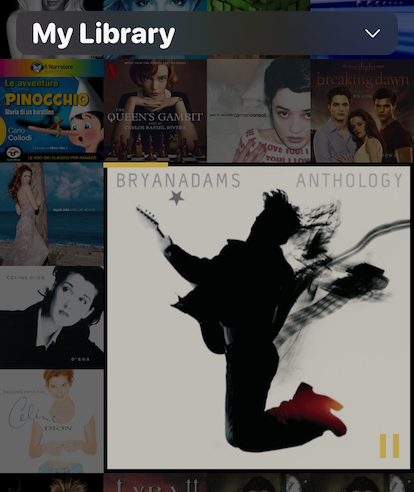
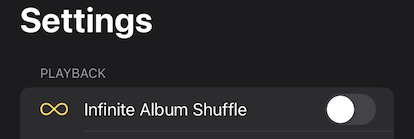
Una volta finito quell’album, se abilitata l’opzione di “Infinite Album Shuffle“, in automatico l’applicazione riprodurrà un altro album casuale (o il prossimo da una coda specificata manualmente).
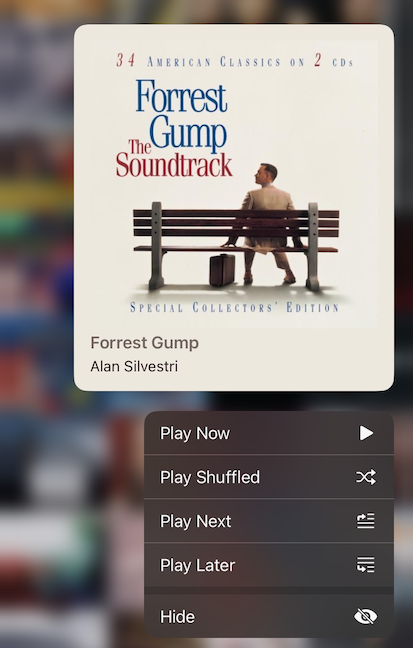
L’app è davvero intuitiva: è sufficiente toccare una copertina per riprodurre o mettere in pausa. Tocca a lungo, invece, per avere disponibili opzioni aggiuntive, come l’aggiunta alla coda degli album o a una raccolta.
Facendo swipe da destra, apriremo la sezione delle Impostazioni e quella di Ordinamento. Infatti un altro grande vantaggio è che ti permette di esplorare gli album con diverse opzioni di ordinamento.

Una di queste è Negligence, che combina il tuo giudizio sull’album e l’ultima volta che lo hai ascoltato, per farti riscoprire i tuoi vecchi preferiti; un’altra è Brightness, che ordina gli album in base al loro colore dominante, per una interessante prospettiva visiva sulla tua collezione musicale.
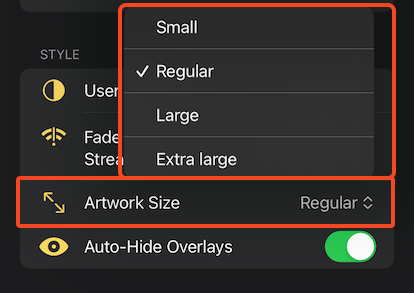
Tra le impostazioni troviamo la possibilità di regolare le dimensioni delle cover
o la possibilità di ascoltare solo le canzoni con classificazione minima scegliendo il numero di stelle.

Infine c’è anche la possibilità di mostrare le notifiche ad ogni cambio brano o ad ogni cambio album.

Facendo, invece, swipe da sinistra verrà mostrato l’album attualmente in esecuzione, da cui è possibile visualizzare anche il tempo mancante alla fine dell’album, dei tasti per vedere i prossimi brani dell’album in coda di esecuzione o per mettere in coda degli altri album e un tasto per mettere in riproduzione infinita e casuale gli album.
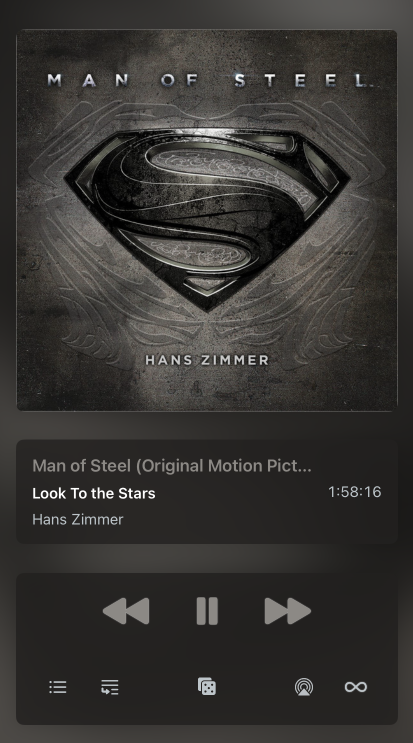
Da questa schermata è presente anche un tasto centrale (che visualizza dei dadi) e se premuto mostrerà una piccola e simpatica animazione con vibrazione che scorrerrà casualmente tutti gli album, e una volta rilasciato il dito si fermerà su un album casuale.

Longplay funziona con librerie grandi e piccole, e oltre agli album regolari gestisce anche album di compilation e playlist. Puoi anche nascondere gli album o le playlist che non vuoi vedere:

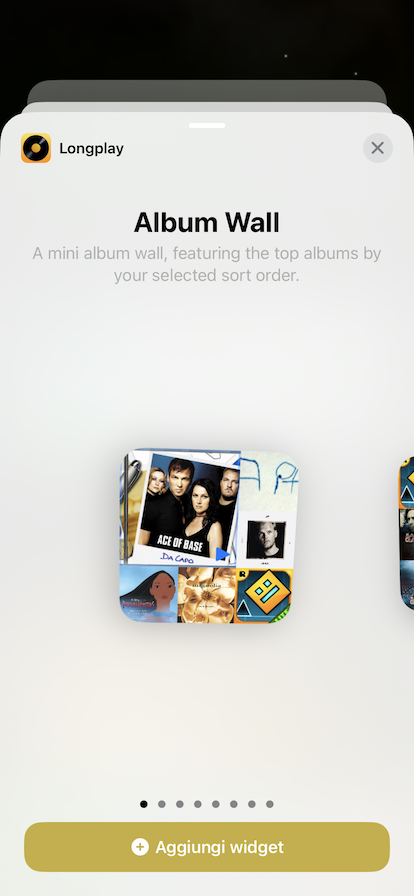
Longplay viene fornito con un widget della schermata iniziale del tuo iPhone o iPad che visualizza i migliori album in base a diversi criteri di ordinamento. I widget sono disponibili in tre dimensioni (piccola, media e grande) ed è sufficiente toccare un album per riprodurlo.
Longplay, quindi, risulta regalare al suo utilizzatore una esperienza personale. L’interfaccia utente si è concentrata molto su quella parte dell’esperienza e ci si concentra sulla riproduzione di musica di un singolo album.
Perché mi piace
Sono un appassionato di musica e ho una collezione di vari album musicali che va dai classici del rock agli ultimi successi pop. Se anche, dopo l’avvento della musica liquida in streaming, oramai si ascoltano solo playlist casuali o canzoni singole, ogni tanto mi piace ascoltare gli album così come sono stati concepiti dagli artisti, seguendo il loro flusso e la loro coerenza. Per questo motivo, Longplay è l’app perfetta per me: mi permette di accedere facilmente ai miei album preferiti e di godermeli senza interruzioni o distrazioni. Mi piace anche la possibilità di riascoltare album che avevo dimenticato, grazie alle opzioni di ordinamento intelligente.
Dove trovarla
Longplay è un’app musicale con una bella interfaccia grafica e delle funzioni utili e originali che fornisce una bella vista delle copertine degli album completi nella loro libreria musicale con accesso con un solo tocco per riprodurli. Anche se purtroppo non è localizzata in italiano, è compatibile con iPhone, iPad e iPod Touch. Supporta i Widget, CarPlay, Siri, VoiceOver e le Shortcuts. Funziona bene con Apple Music e con musica acquistata da iTunes oppure sincronizzata manualmente e tramite iTunes Match. E’ disponibile direttamente su Appstore al prezzo di 7,00€.
In definitiva, la consiglio a tutti coloro che amano la musica e l’esperienza di ascolto degli album interi perché è un modo diverso e più profondo di ascoltare la propria collezione musicale.






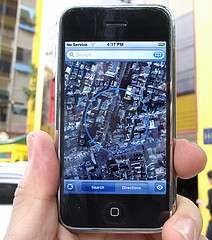
 Ora, però, sorge spontanea una domanda: siamo sicuri che gli unici dati che vengono memorizzati nei server della Skyhook Wireless, siano le coordinate georgrafiche e il Mac Address del Router? E se venisse salvato anche il SSID (service set identifier), ovvero il nome che voi avete dato alla vostra rete Wireless e che viene annunciato continuamente da una rete Wi-Fi per identificarsi ai suoi utenti? Ora, anche se sarebbe da incoscienti, qualcuno potrebbe mettere il proprio nome e cognome nel proprio SSID (e conosco chi lo fa). In realtà, credo che anche il solo fatto di sapere che in una tale via vi sono n access point privati accesi e quindi, al limite, n appartamenti abitati, potrebbe costituire un pericolo? Il problema, in definitiva è il seguente: perché non posso autorizzare la raccolta dei miei dati da parte di Skyhook che, invece, sembra quasi averli catturati, sniffati, alla stregua di un pirata informatico?





 Fino a qualche tempo, per rispettare i vincoli di segretezza dell’SDK dell’iPhone, era impossibile pubblicare tutorial o libri su come programmare su questo dispositivo, tanto che l’editore The Pragmatic Programmers fu costretto cancellare la pubblicazione di un libro sulla programmazione su iPhone.
 Da questo punto in poi, la strada è stata tutta in discesa per gli sviluppatori poiché, finalmente, è stato possibile pubblicare libri e condividere informazioni sulle tecnologie di iPhone al fine di agevolare la condivisione delle conoscenze sulla programmazione di questo dispositivo mobile. In breve tempo sono iniziati ad apparire i primi libri sullo sviluppo di applicazioni per iPhone e iPod Touch. Tra questi, quelli probabilmente più attesi, sono stati, entrambi in lingua inglese, “iPhone SDK Development”, realizzato da The Pragmatic Programmers (acquistabile

 facebook
  twitter
  rss
rss 
Commenti Recenti