

Tempo di Lettura: 3 minuti
La tecnologia WAP (Wireless Application Protocol) è un protocollo di connessione ad internet per telefoni cellulari che permette agli utenti di telefoni cellulari GSM o GPRS di accedere a contenuti Internet opportunamente predisposti per essere visualizzati nei minuscoli schermi dei telefonini. Molto in voga fino a qualche anno fa, oramai è considerato da molti obsoleto, tanto che molto spesso, non se ne riesce a trovare traccia nei nuovi smartphone che, per navigare su internet, usano le reti GPRS, EDGE, UMTS o HSDPA e non hanno mai configurato di default anche la vecchia connessione WAP. A causa di ciò l’accesso alla rete WAP è praticamente scomparso dai nostri terminali mobili avanzati, ma, talvolta, per i motivi più vari, potrebbe essere utile abilitare la navigazione WAP sul proprio smartphone con Windows Mobile: nel mio caso l’esigenza è nata quando ho dovuto usare un applicativo che si raggiungeva solo via WAP dal mio HTC TYTN II, ma potrebbe anche capitare che alcuni gestori di telefonia mobile, propongano convenienti tariffe flat per la navigazione WAP (con le ovvie relative limitazioni).
In ogni caso, se un giorno aveste bisogno di configurare manualmente una connessione WAP, ecco qui la procedura applicata su un dispositivo smartphone Windows Mobile 6.x.
Configurazione della connessione WAP su Windows Mobile 6
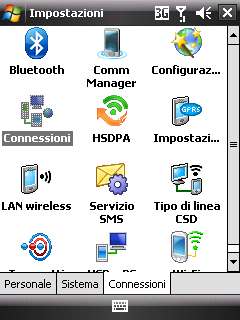
Andare sul Menu “Start” -> “Impostazioni” e scegliere l’applet “Connessioni” nella scheda “Connessioni“.
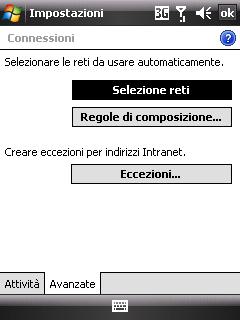
Quindi aprite la scheda “Avanzate” e cliccate su “Selezione reti“.
Nel pannello “Gestione della rete” clicchiamo sul pulsante “Nuova” relativo all’opzione “Per i programmi che effettuano la connessione automatica a Internet, utilizzare:“.

Nella scheda “Generale“, troverete un campo di testo del pannello “Nome ISP”, dove inserire il nome da assegnare alle impostazioni, ad esempio WAP TIM:

Passiamo poi alla scheda “Modem” e creiamo ora la connessione WAP vera e propria, cliccando sul pulsante a schermo “Nuova“.
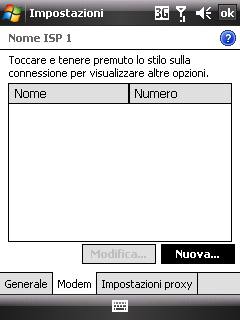
In “Crea nuova connessione” inseriamo un nome per la connessione, che potrà essere anche identico a quello delle impostazioni. Selezioniamo poi, nel campo “Selezionare un modem” la voce “Linea cellulare (GPRS, 3G)“.

Quindi clicchiamo su “Avanti” per inserire il nome dell’APN (Access Point Name) richiesto dal singolo operatore nel campo “Nome punto di accesso”. Per TIM inseriamo wap.tim.it (per Vodafone wap.omnitel.it, per Wind digitiamo invece mms.wind.it e per Tre inseriamo tre.it).
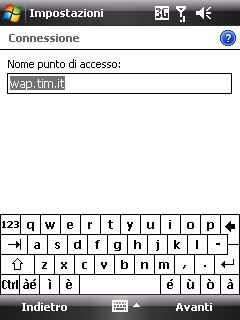
Cliccando ancora su “Avanti” è possibile inserire nome utente e password necessarie alla connessione: possiamo benissimo lasciare vuoti questi campi, in quanto non viene quasi mai richiesto dai normali operatori di telefonia mobile.
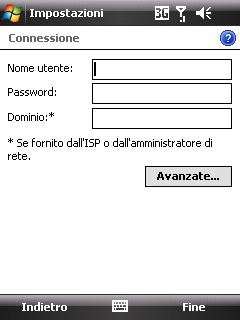
Cliccando sul pulsante “Fine” verremo riportati sulla schermata principale della connessione, nella scheda “Modem“, in cui verrà elencata la nostra connessione WAP appena creata.
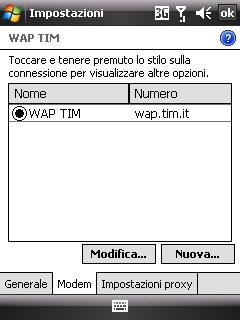
Ora non ci resta che cliccare sulla scheda “Impostazioni proxy” dove potremmo spuntare le voci “Questa rete dispone di una connessione a Internet” e “Questa rete utilizza un server proxy per la connessione a Internet“, mentre nel campo “Server proxy” digitiamo l’indirizzo IP del server, che nel caso di TIM è 213.26.205.1 (per Vodafone è 10.128.201.076, Wind 212.245.244.100, Tre 62.13.171.3).

Ora, dopo aver cliccato sul pulsante “Avanzate“, clicchiamo sulla voce “WAP” e nel campo “Server” inseriremo l’indirizzo IP del Proxy WAP (nel caso di TIM ripetiamo 213.26.205.1) e, nel campo “Porta“, inseriamo il numero della porta del proxy: per TIM si utilizza la porta 80 (per Vodafone è sempre 80, per Wind è 8080, mentre per Tre è 8799).
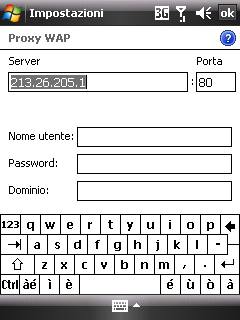
Cliccando su “OK” saremo riportati alla schermata precedente, contenente i valori appena inseriti.
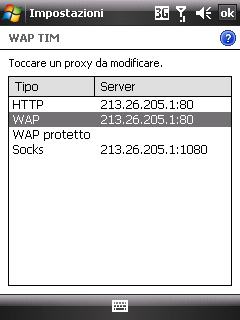
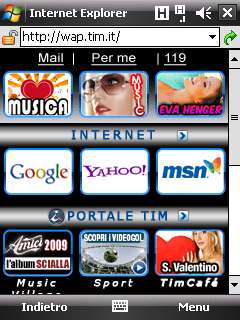
A questo punto, possiamo possiamo verificare la connessione WAP TIM sia stata configurata bene, apriendo Pocket Internet Explorer e collegandoci alla homepage WAP del gestore di telefonia mobile che utilizziamo. Nel caso di TIM la url da digitare sarà https://wap.tim.it (per Vodafone è https://wap.vodafone.it, per Wind è https://wap.inwind.it, mentre per Tre è https://mobile.tre.it)
 Stas on

 Fioredicollina on
  facebook
  twitter
  rss
rss 
Ciao,
bella guida, davvero complimenti.
Volevo segnalarti questa risorsa dove poter reperire le anche le configurazioni di Wind e Vodafone.
http://videomobile3gp.blogspot.com/2009/03/configurazione-wap-tim-vodafone-e-wind.html
Buona giornata!!!
. . . G R A Z I E . . .
un collegamento è risolto, ora mi rimane da risolvere il collegamento wi-fi
vorrei che in casa si collegasse tramite il wi-fi al ruter del pc fisso, in modo da nn collegarmi al wap.
grazie ancora
francesco
grazie per la chiarezza dei suggerimenti.
vi augoro vivamente BUON NATALE……….
Eh si, ci vorrebbe la configurazione per l’ wifi. Di telefonici ci capico poco, ma di smartphone ancora meno!
Grazie!